Verze 1: Gmail a Disk
Instalace
Třináct kroků. První tři jsou jiné podle zvolené cesty (A kopie šablony, B ručně ze souborů), od kroku 4 je postup shodný. U každého kroku je napsáno, co uvidíte, a pod ním screenshot.
Postup je z instalace na skutečném účtu gmail.com 16. 9. 2026. Google mění vzhled i názvy tlačítek; pokud se něco liší, hledejte stejný význam. Na stránce Když něco nejde jsou chyby, které se při testu skutečně objevily.
Cesta A: kopie šablony
-
Otevřete šablonu
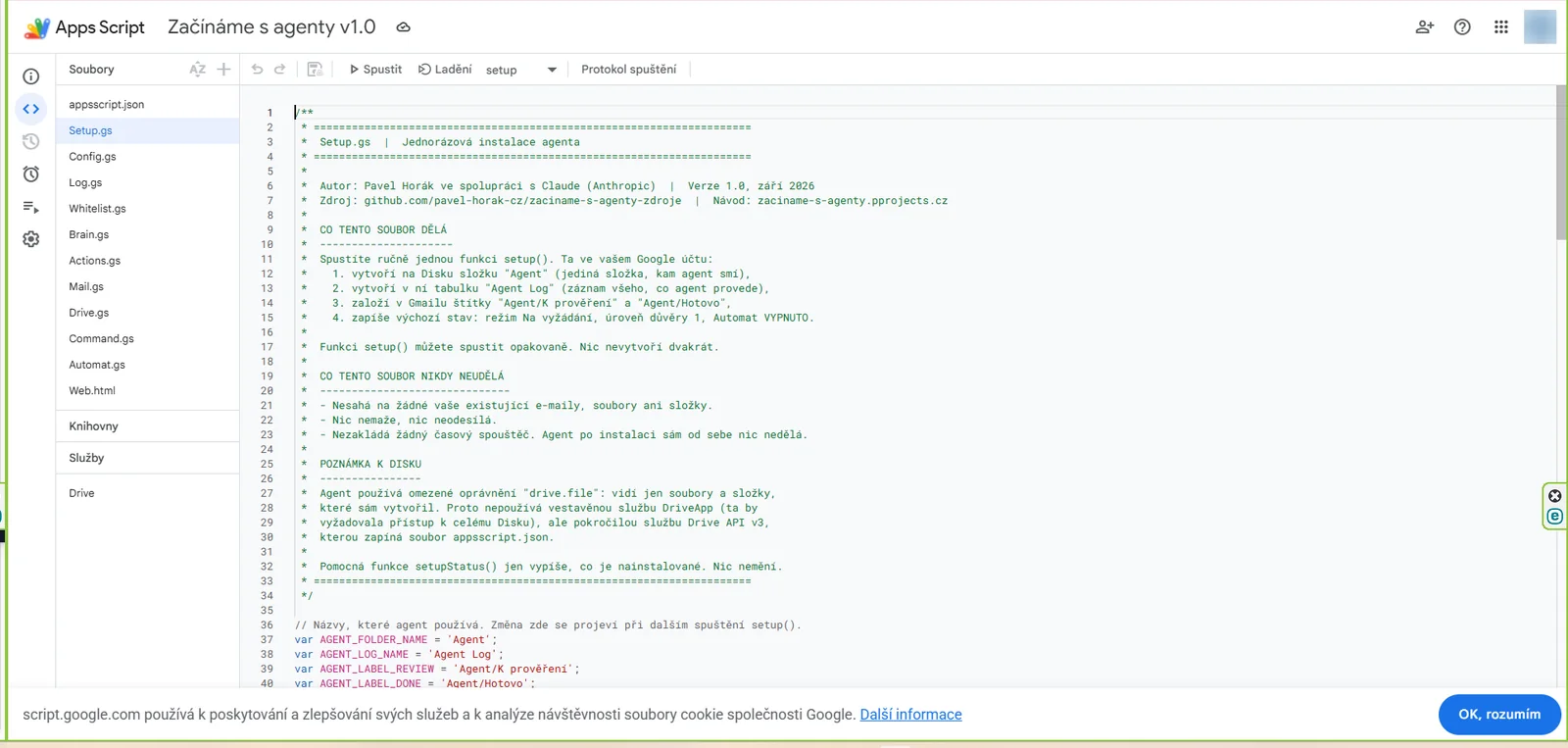
Otevřete sdílený projekt Začínáme s agenty v1.0. Musíte být přihlášeni do Google účtu, jinak Google zobrazí přihlašovací obrazovku. Projekt je jen pro čtení, vlevo je 12 souborů.
Co uvidíte: editor Apps Script s názvem Začínáme s agenty v1.0, soubory appsscript.json až Web.html, dole Služby: Drive. Název šablony zůstává v1.0, soubory v ní odpovídají Release v1.0.1.
Screenshot
-
Vytvořte kopii
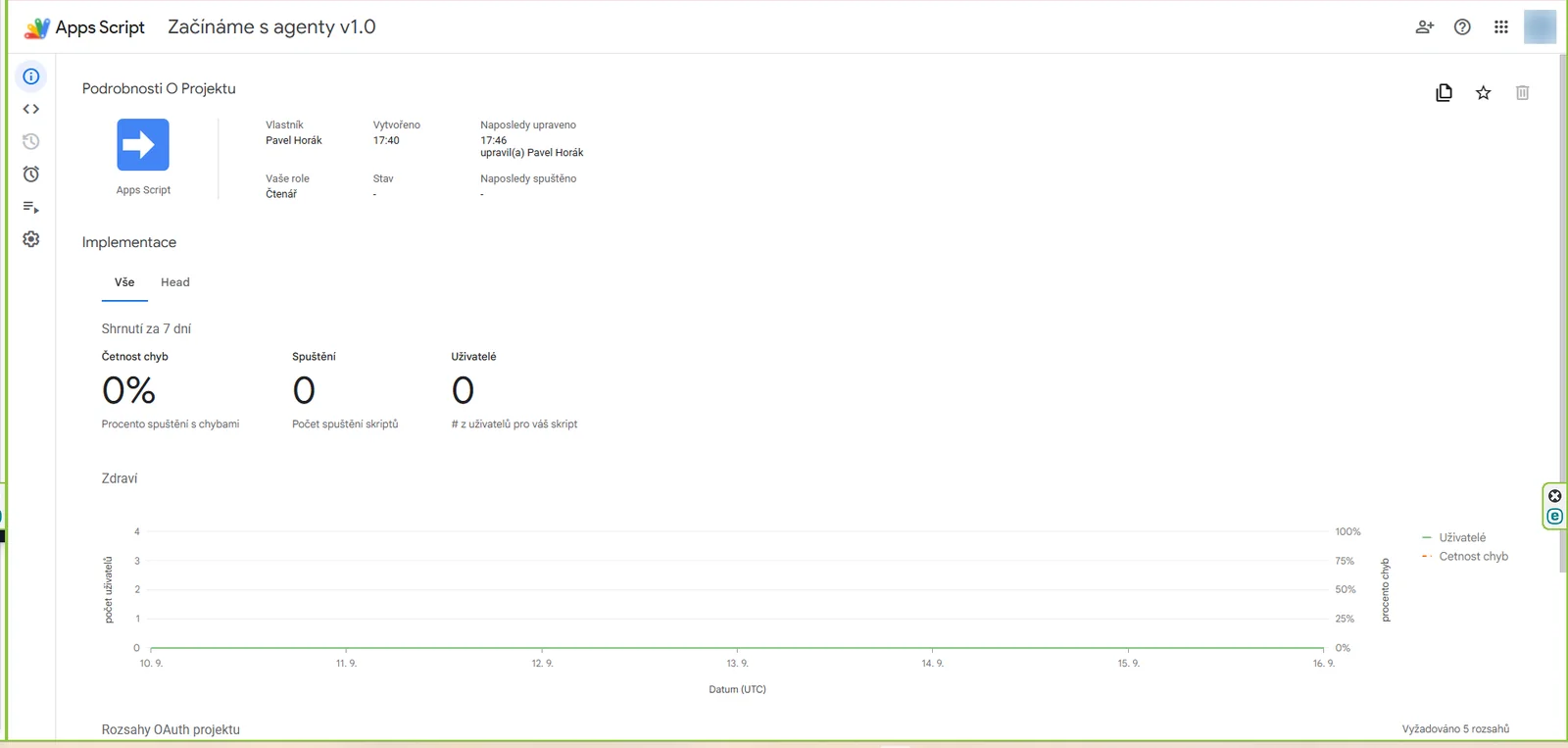
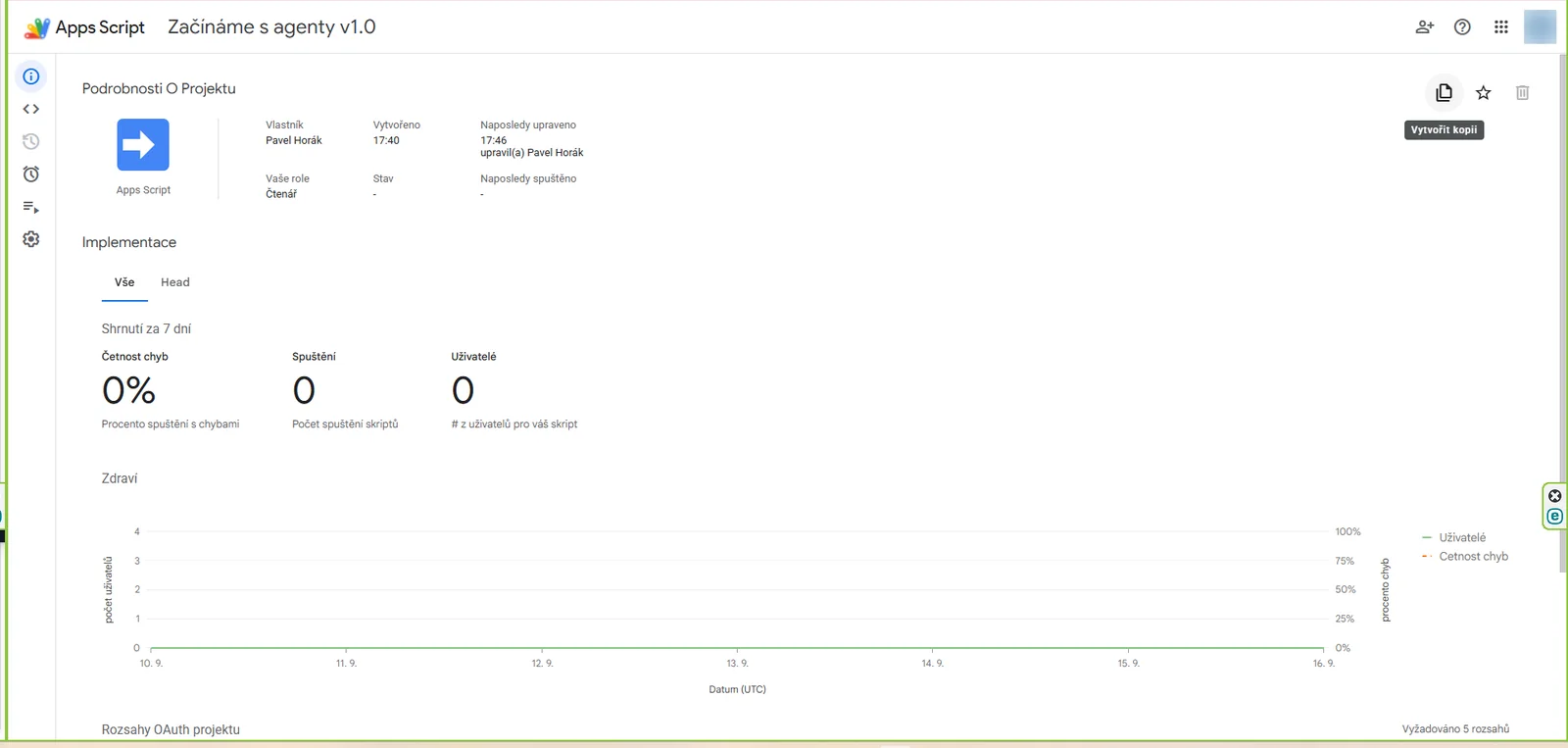
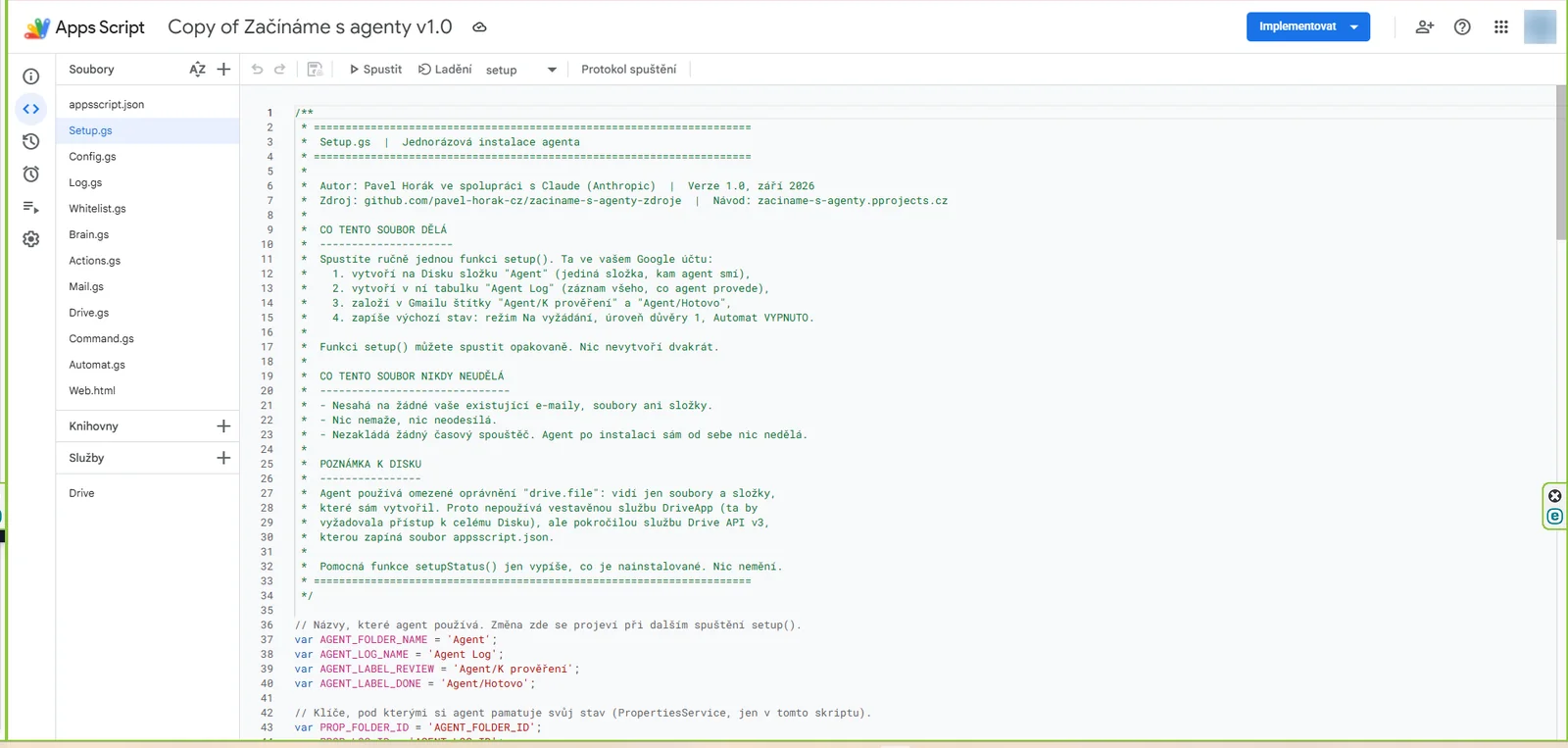
Vlevo klikněte na ikonu i (Přehled). Vpravo nahoře je ikona dvou listů s popiskem Vytvořit kopii. Klikněte na ni. Otevře se nový projekt Copy of Začínáme s agenty v1.0, který patří vám. Můžete ho přejmenovat kliknutím na název.
Co uvidíte: Podrobnosti o projektu, vaše role Čtenář, a po kliknutí nový projekt se stejnými 12 soubory.
Screenshoty
Pokračujte krokem 4.
Cesta B: ručně ze zdrojových souborů
-
Založte nový projekt
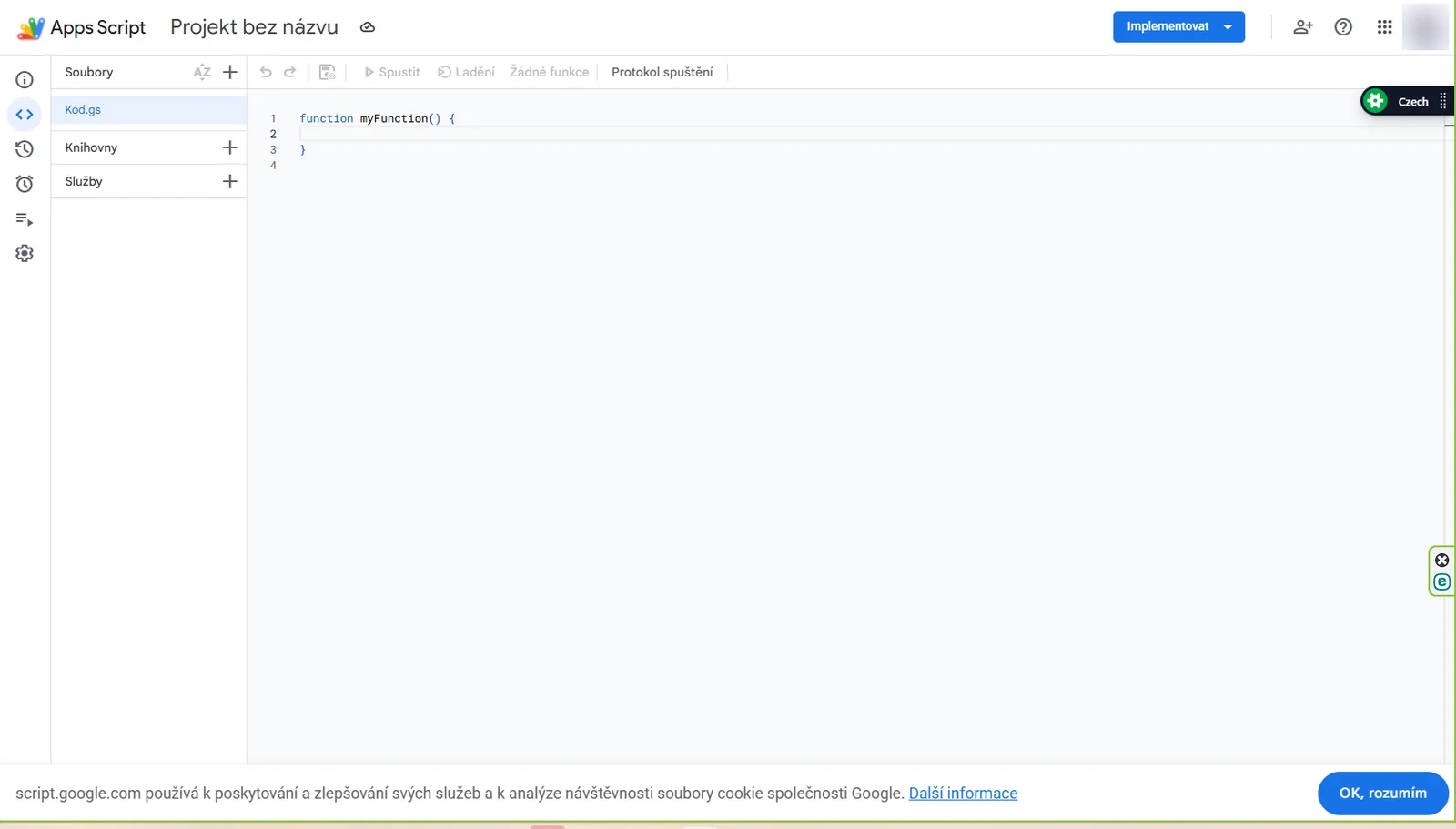
Otevřete script.google.com a klikněte na Nový projekt. Klikněte na název Projekt bez názvu a přejmenujte ho, například na Agent.
Co uvidíte: prázdný editor s jedním souborem Kód.gs.
Screenshot
-
Zapněte zobrazení manifestu
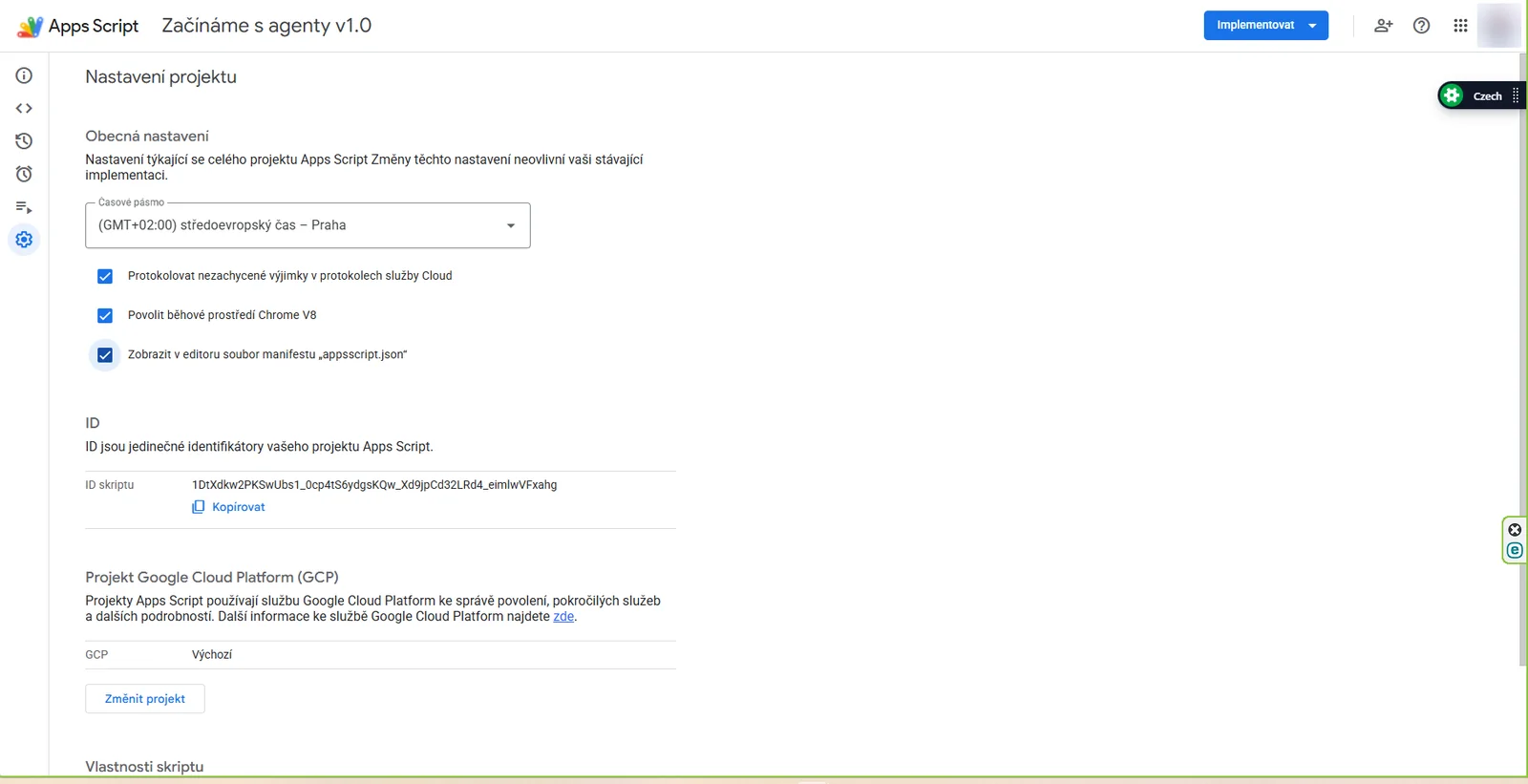
Vlevo klikněte na ozubené kolo (Nastavení projektu). Zaškrtněte Zobrazit v editoru soubor manifestu appsscript.json. Vraťte se do editoru ikonou < >.
Co uvidíte: v seznamu souborů přibyl appsscript.json.
Screenshot
-
Vložte 12 souborů
Stáhněte Release v1.0.1 a rozbalte ho. Otevřete appsscript.json, smažte obsah a vložte obsah stejnojmenného souboru. Soubor Kód.gs přejmenujte na Setup (bez přípony) a vložte obsah Setup.gs. Pak přes plus u Soubory přidávejte Skript s názvy Config, Log, Whitelist, Brain, Actions, Mail, Drive, Command, Automat a nakonec HTML s názvem Web. Po každém vložení uložte (Ctrl+S).
Co uvidíte: vlevo 12 souborů. Pokud je u názvu oranžová tečka a nahoře text Neuložené změny, soubor ještě není uložený.
Screenshoty
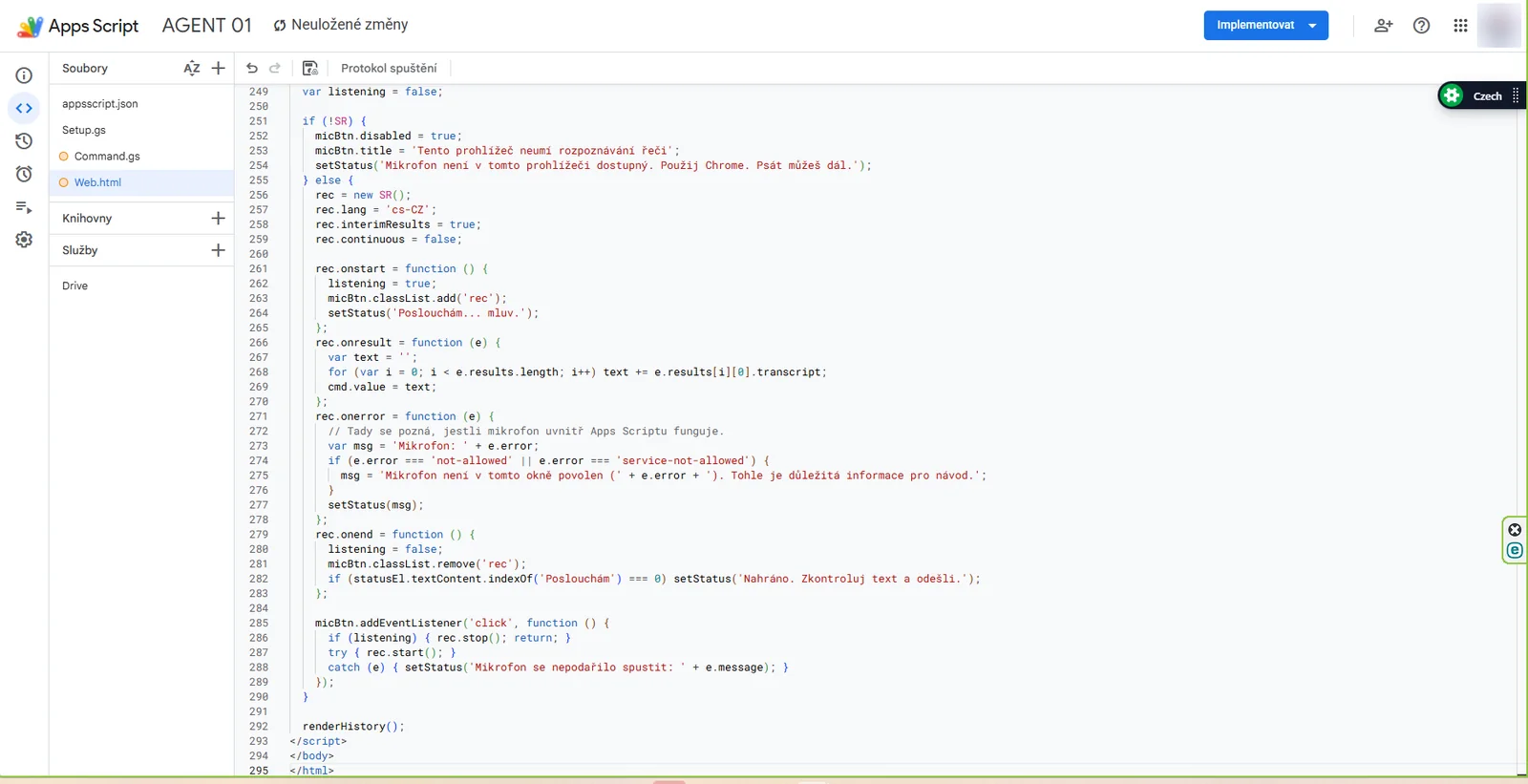
Oranžové tečky: soubory nejsou uložené. Stiskněte Ctrl+S. 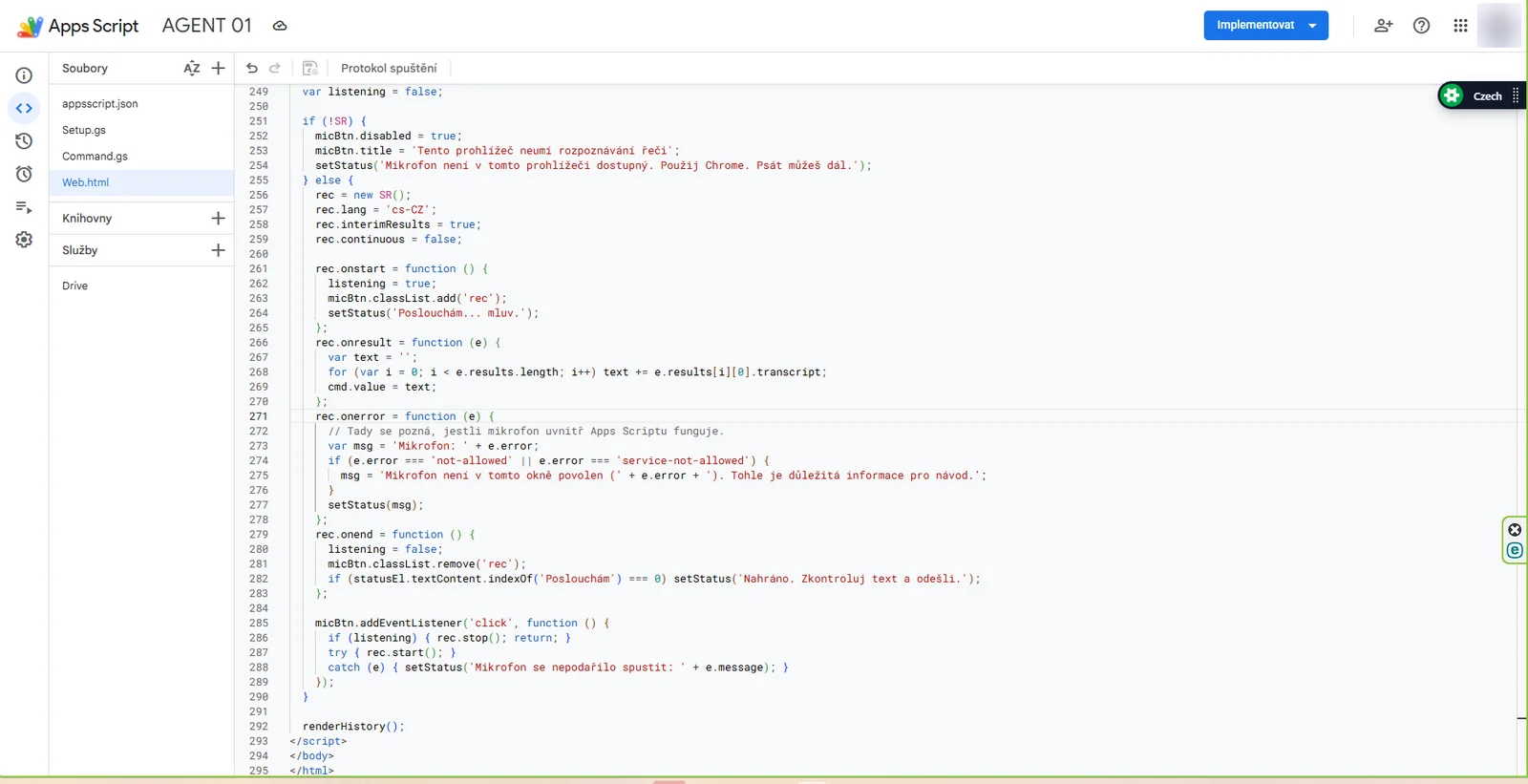
Po uložení tečky zmizí a v Službách je Drive.
Společná část: od spuštění po první příkaz
-
Spusťte instalaci (funkci setup)
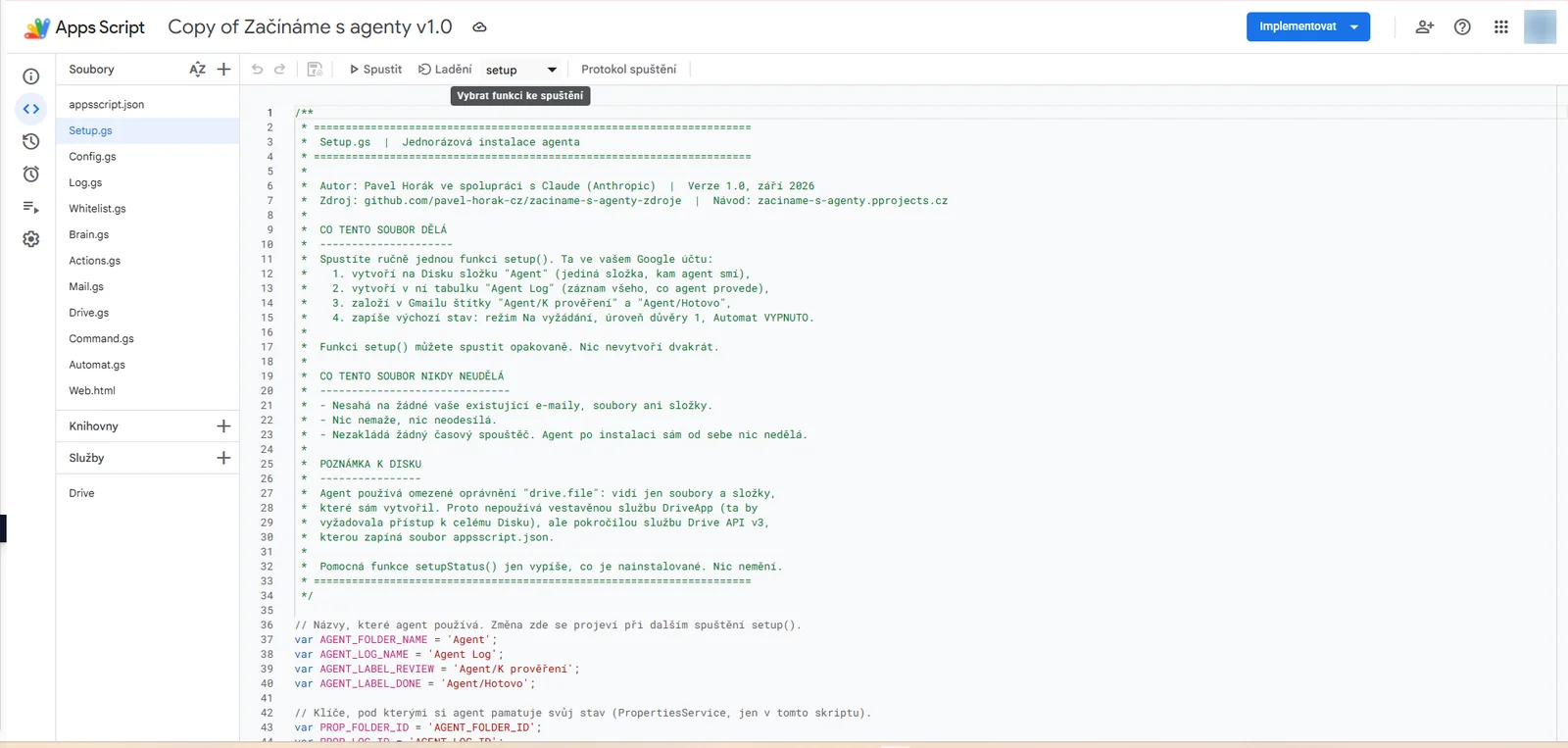
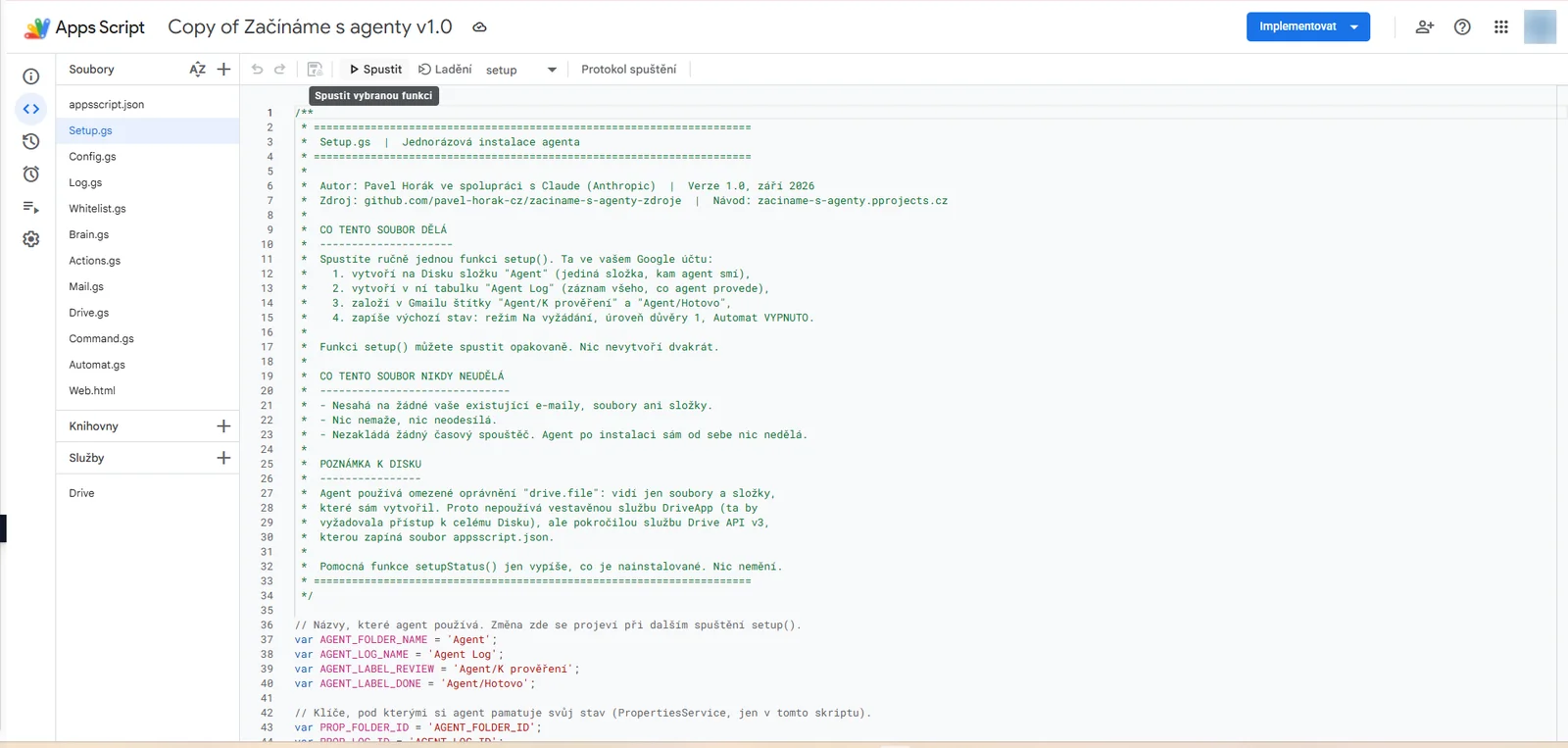
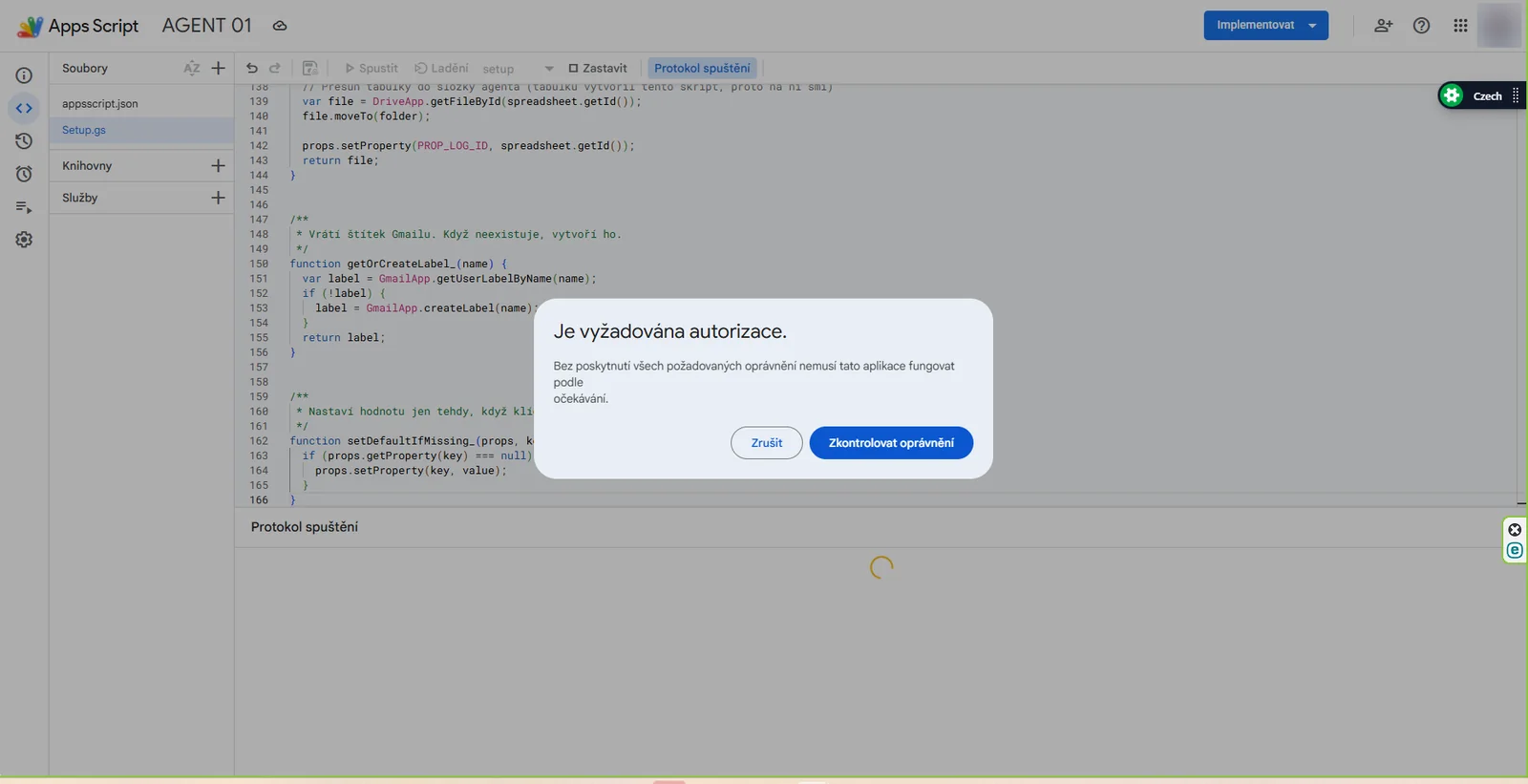
V liště nad kódem vyberte v rozbalovacím poli funkci setup a klikněte na Spustit. Funkce vytvoří na Disku složku Agent, v ní tabulku Agent Log, a v Gmailu štítky Agent/K prověření a Agent/Hotovo. Nic jiného nemění.
Co uvidíte: okno Je vyžadována autorizace. Klikněte na Zkontrolovat oprávnění.
Screenshoty
-
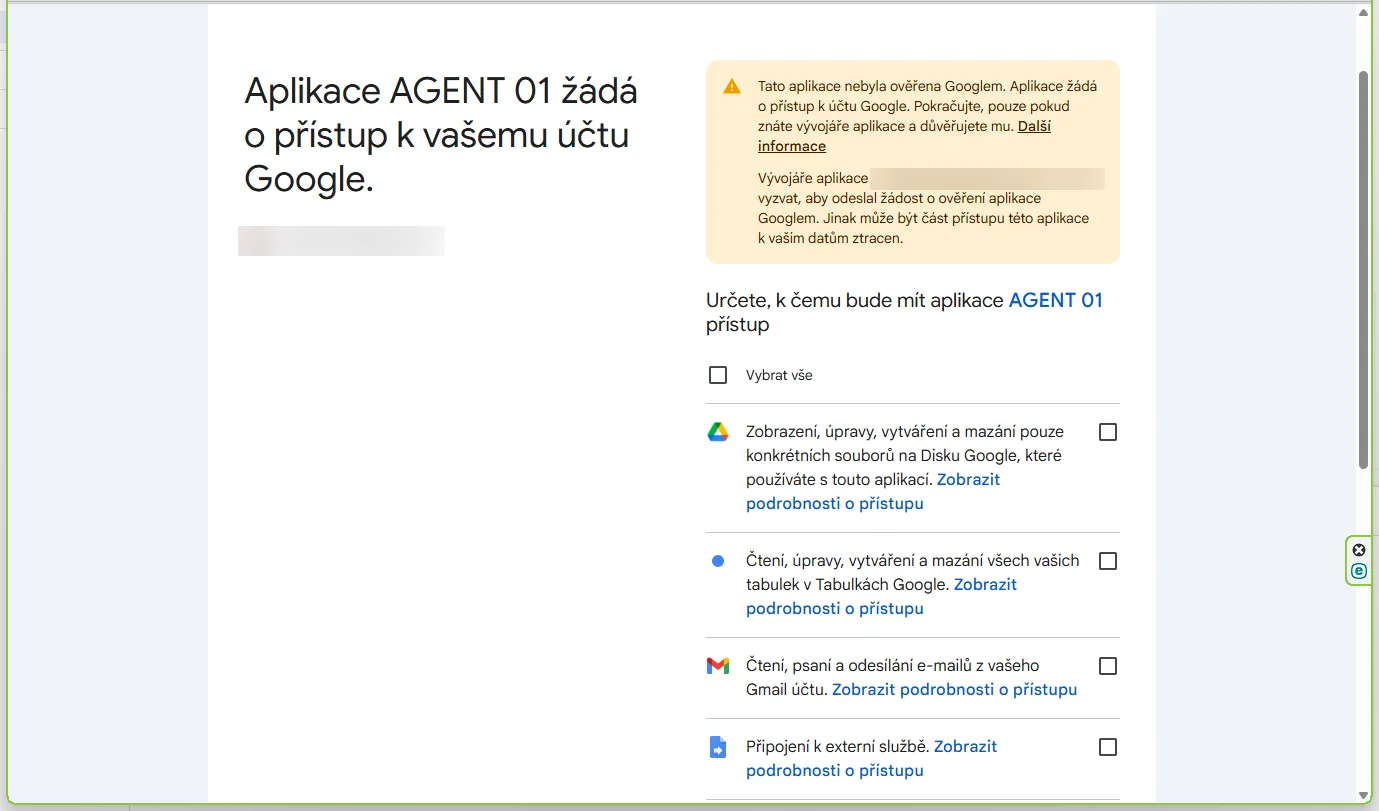
Projděte varování Google tuto aplikaci neověřil
U osobního účtu gmail.com Google zobrazí červené varování. Je to standardní obrazovka pro každý skript, který si člověk sám vloží do svého účtu a který neprošel ověřením u Googlu. U oprávnění gmail.modify Google vyžaduje placené bezpečnostní posouzení (CASA) u autorizovaného posuzovatele; pro osobní použití ve vlastním účtu se nevyžaduje, proto se místo něj zobrazí toto varování. Klikněte na Rozšířené možnosti (vlevo dole) a potom na Přejít do název projektu (nebezpečné). U firemního účtu Google Workspace se tato obrazovka nezobrazuje.
Co uvidíte: varování s červeným trojúhelníkem, pod ním odkaz Rozšířené možnosti.
Screenshoty
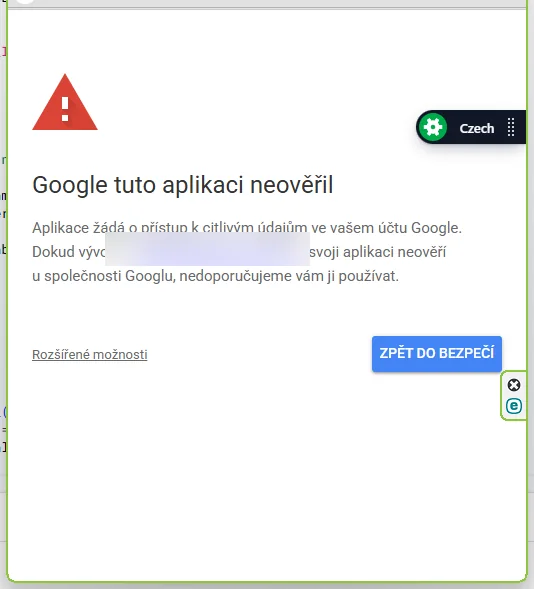
Osobní účet gmail.com: varování se zobrazí. 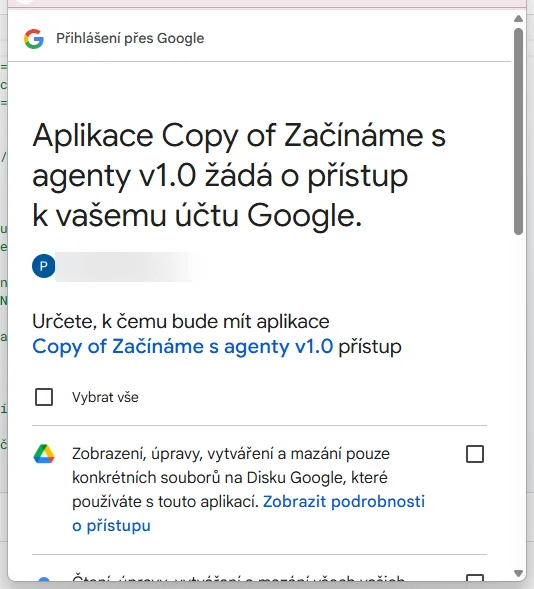
Firemní účet Google Workspace: rovnou seznam oprávnění. -
Zkontrolujte oprávnění a potvrďte
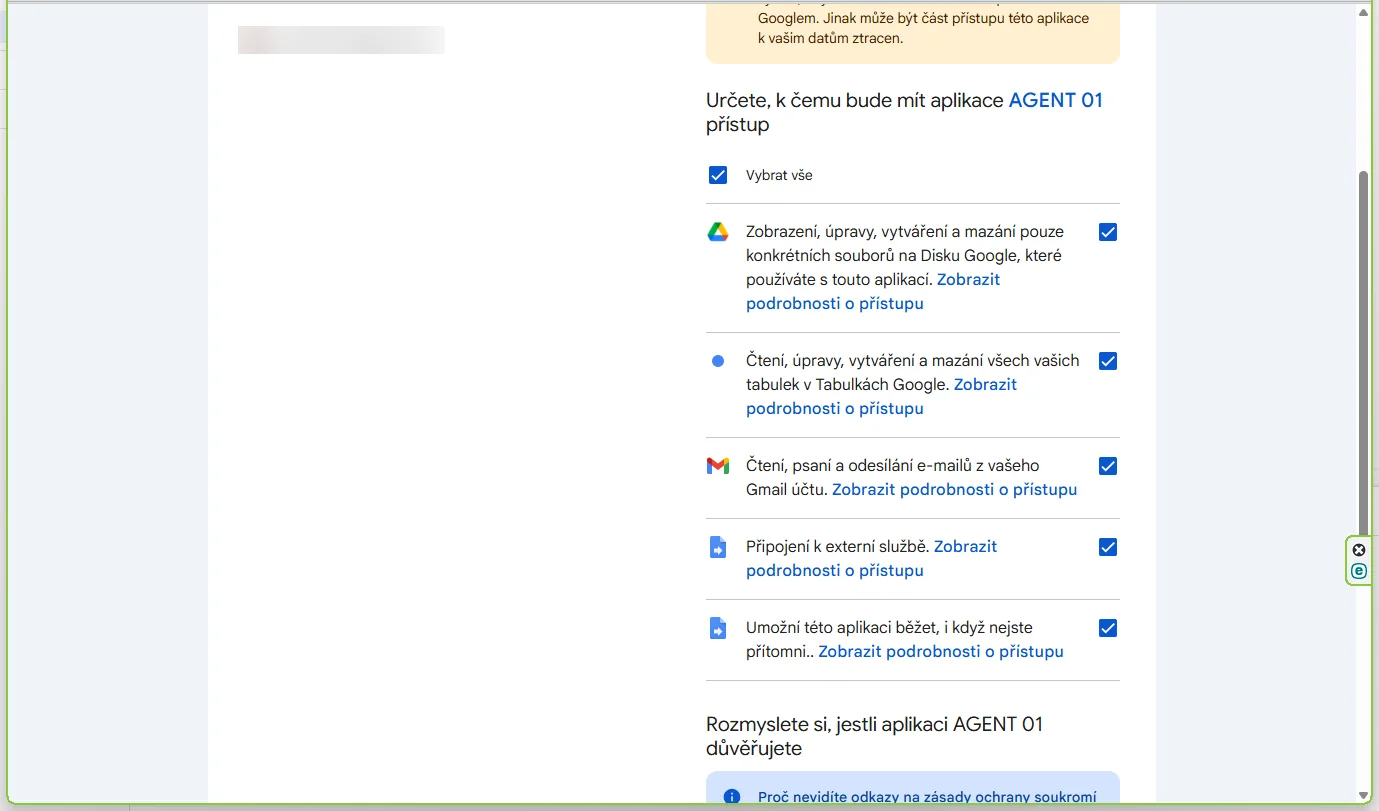
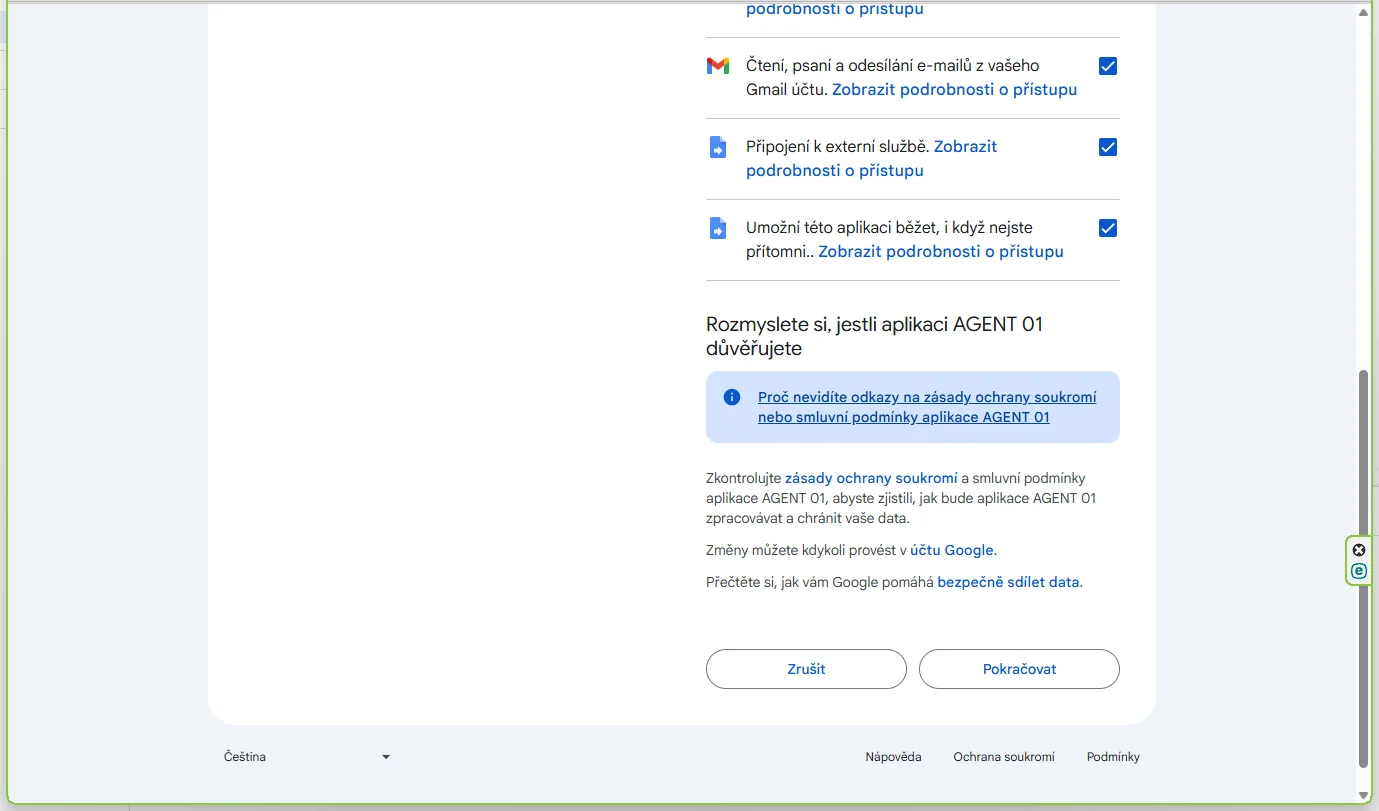
Google vypíše pět položek. Zaškrtněte Vybrat vše a klikněte na Pokračovat. Co která položka znamená:
Co uvidíte: seznam pěti oprávnění, dole tlačítko Pokračovat.
Položka na obrazovce Co to znamená pro agenta Zobrazení, úpravy, vytváření a mazání pouze konkrétních souborů na Disku, které používáte s touto aplikací Oprávnění drive.file: agent vidí jen složku Agent a soubory, které do ní sám uložil. Jiné soubory na Disku nevidí. Čtení, úpravy, vytváření a mazání všech vašich tabulek v Tabulkách Google Kvůli zápisu do tabulky Agent Log. Vestavěná služba SpreadsheetApp, kterou verze 1.0 pro log používá, vyžaduje oprávnění ke všem tabulkám. Agent zapisuje jen do Agent Logu. Čtení, psaní a odesílání e-mailů z vašeho Gmail účtu Oprávnění gmail.modify. Google ho popisuje včetně odesílání, protože užší oprávnění pro štítky bez odesílání neexistuje. Agent odesílat neumí, funkce v kódu není. Připojení k externí službě Volání modelu Gemini (API Googlu). Jediná adresa mimo váš účet, na kterou agent posílá data. Umožní této aplikaci běžet, i když nejste přítomni Časový spouštěč pro režim Automat. Bez zapnutého Automatu se nepoužívá. Screenshoty
-
Bezpečnostní e-mail od Googlu
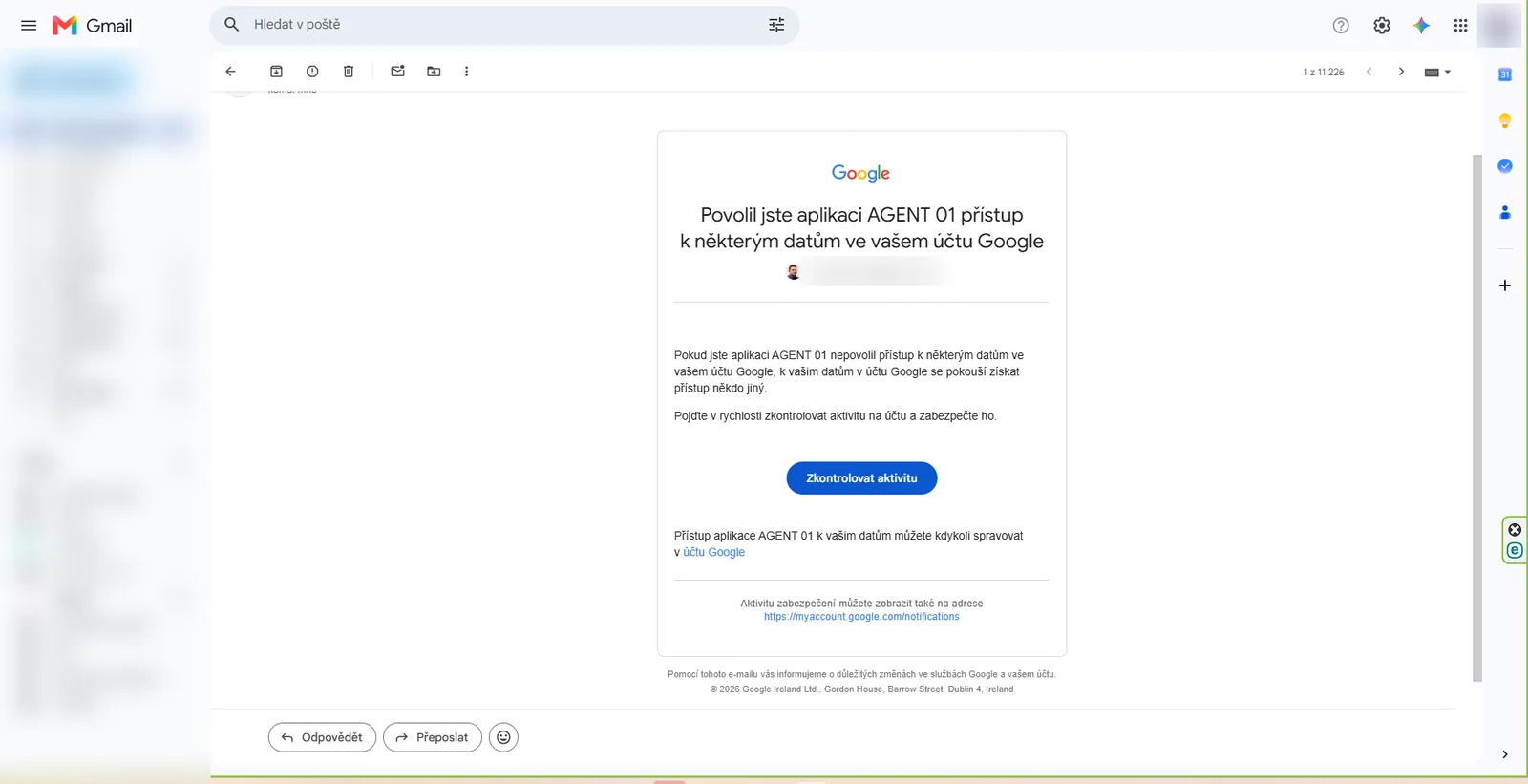
Google pošle do vaší schránky e-mail Povolili jste aplikaci přístup k některým datům ve vašem účtu Google. Je to potvrzení, že autorizaci jste provedli vy. Odkaz účet Google v něm vede na stránku, kde můžete agentovi přístup kdykoliv odebrat.
Co uvidíte: e-mail od Googlu s tlačítkem Zkontrolovat aktivitu.
Screenshot
-
Zkontrolujte výsledek instalace
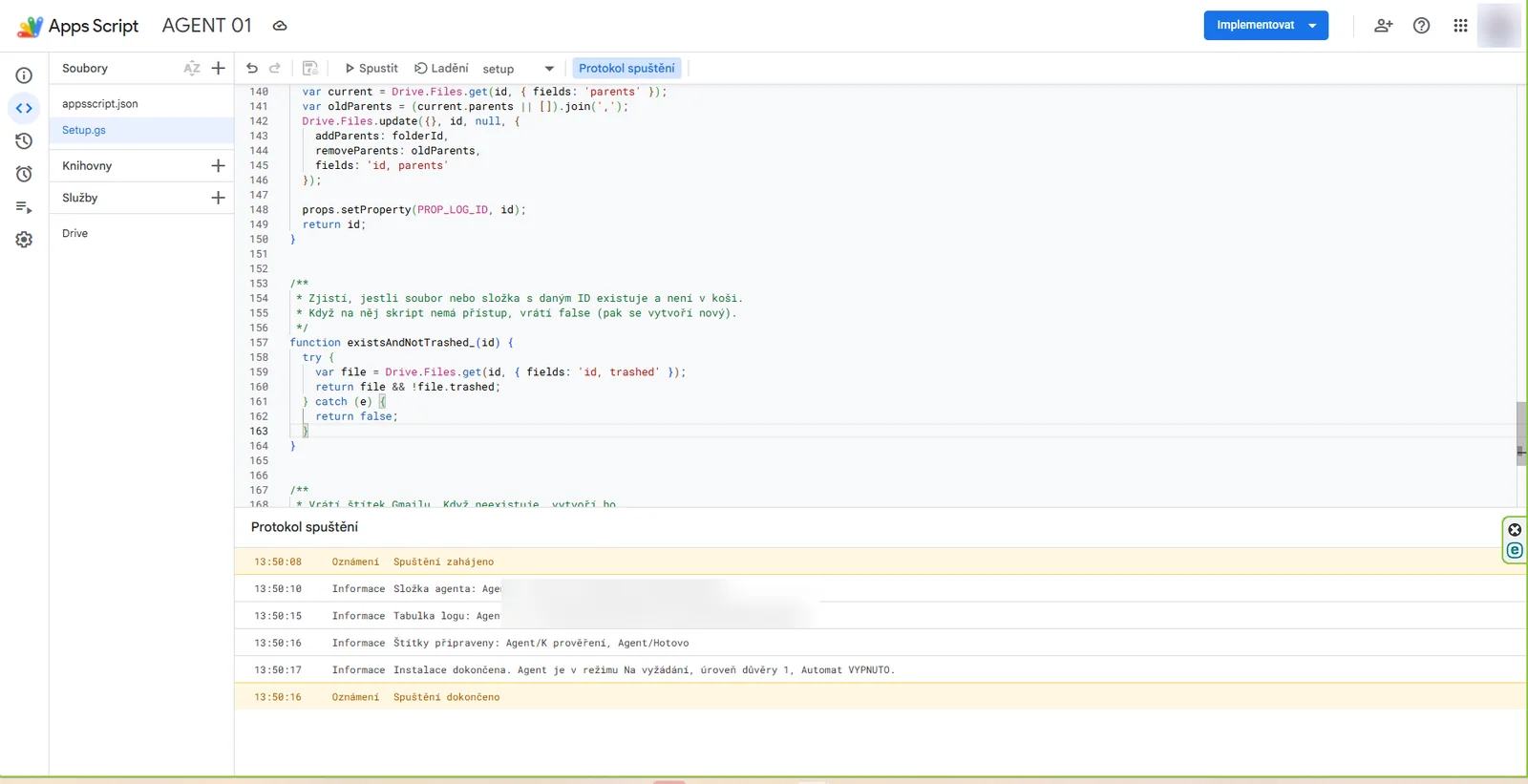
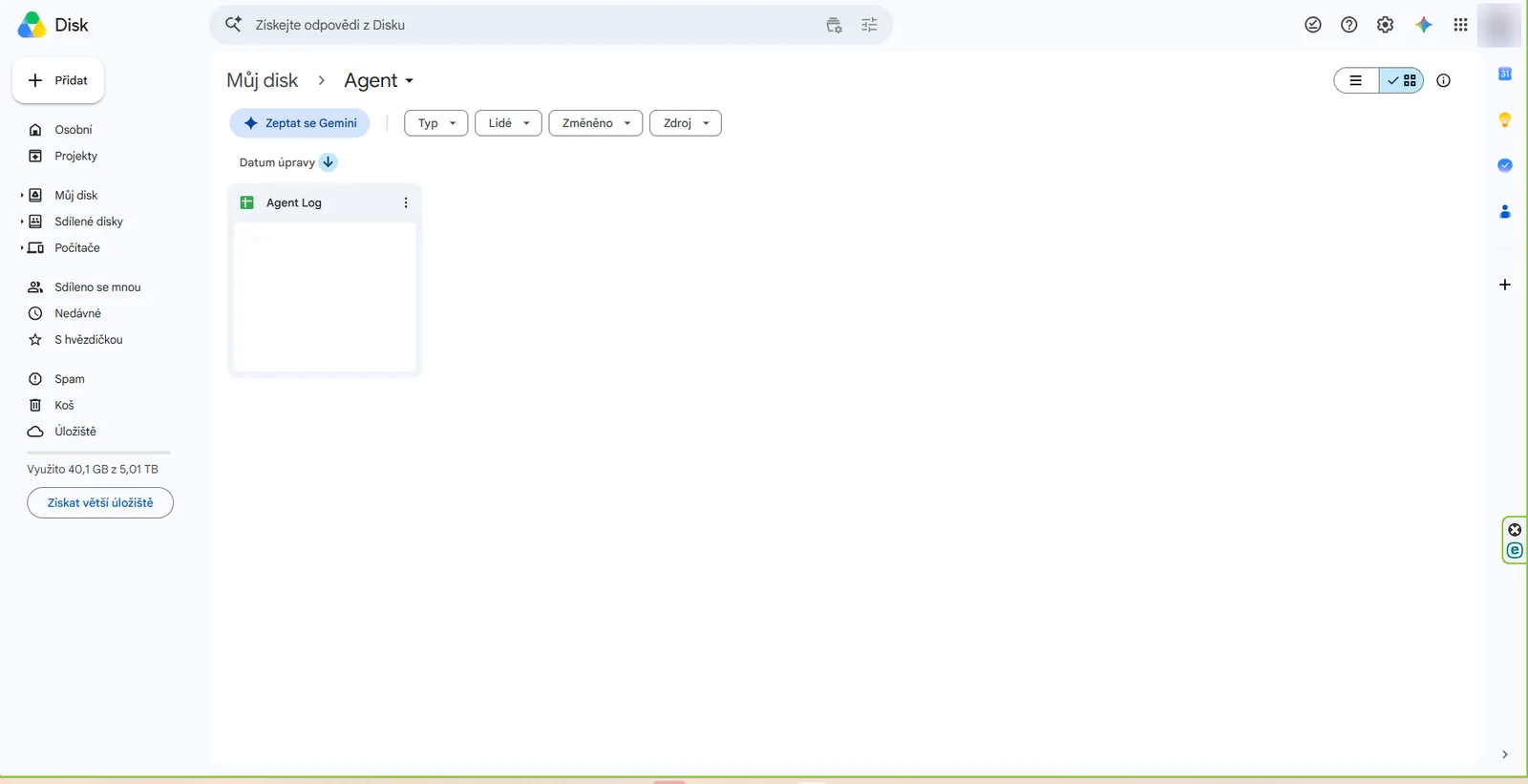
Po autorizaci se funkce setup dokončí a dole v Protokolu spuštění vypíše: složka agenta, tabulka logu, štítky připraveny, instalace dokončena. Pokud se protokol nezobrazí, klikněte na Spustit ještě jednou; Google si někdy autorizaci a spuštění rozdělí do dvou kroků. Na Disku je nová složka Agent s tabulkou Agent Log.
Co uvidíte: čtyři řádky Informace v protokolu, složka Agent na Disku.
Screenshoty
-
Nasaďte stránku agenta
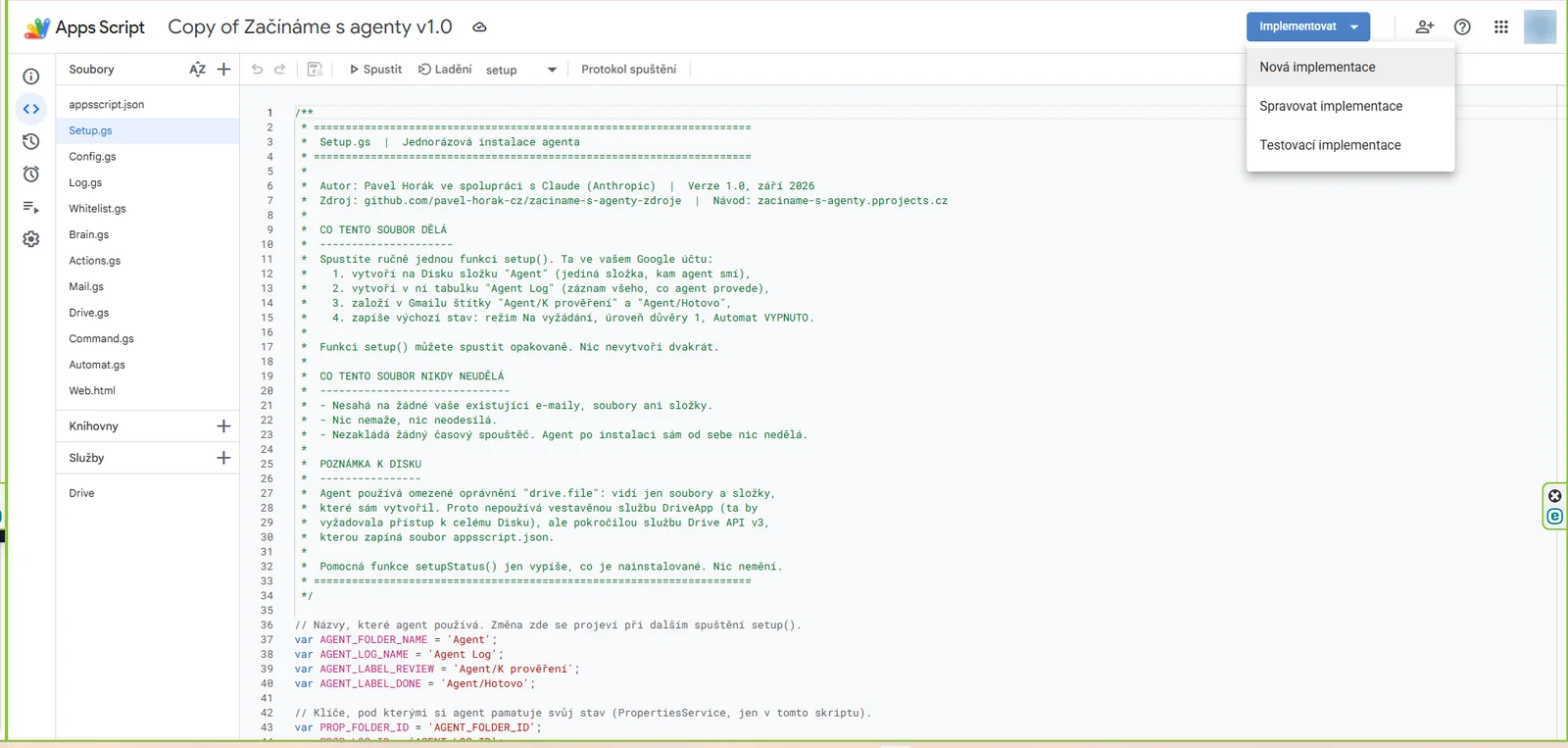
Vpravo nahoře klikněte na Implementovat a potom na Nová implementace. Typ Webová aplikace je předvyplněný. Do pole Popis napište Agent v1. Zkontrolujte: Provést jako: Já, Kdo má přístup: Jen já. Klikněte na Implementovat. Může se objevit tlačítko Autorizovat přístup, autorizace je stejná jako v krocích 4 až 6.
Co uvidíte: okno s adresou URL webové aplikace končící na /exec. Zkopírujte ji, je to adresa vašeho agenta.
Screenshoty
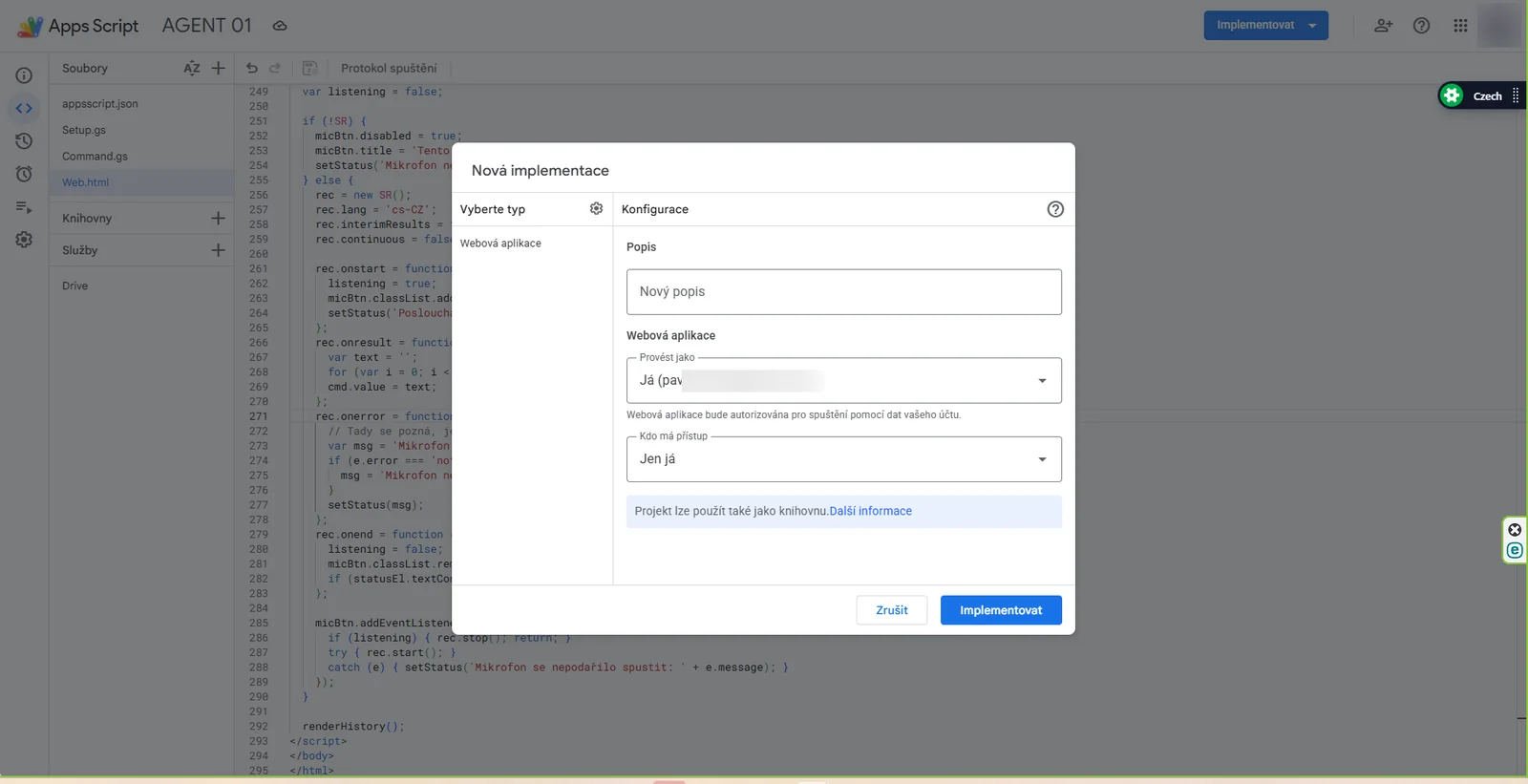
Jen já: stránku otevřete pouze vy, přihlášení svým Google účtem. 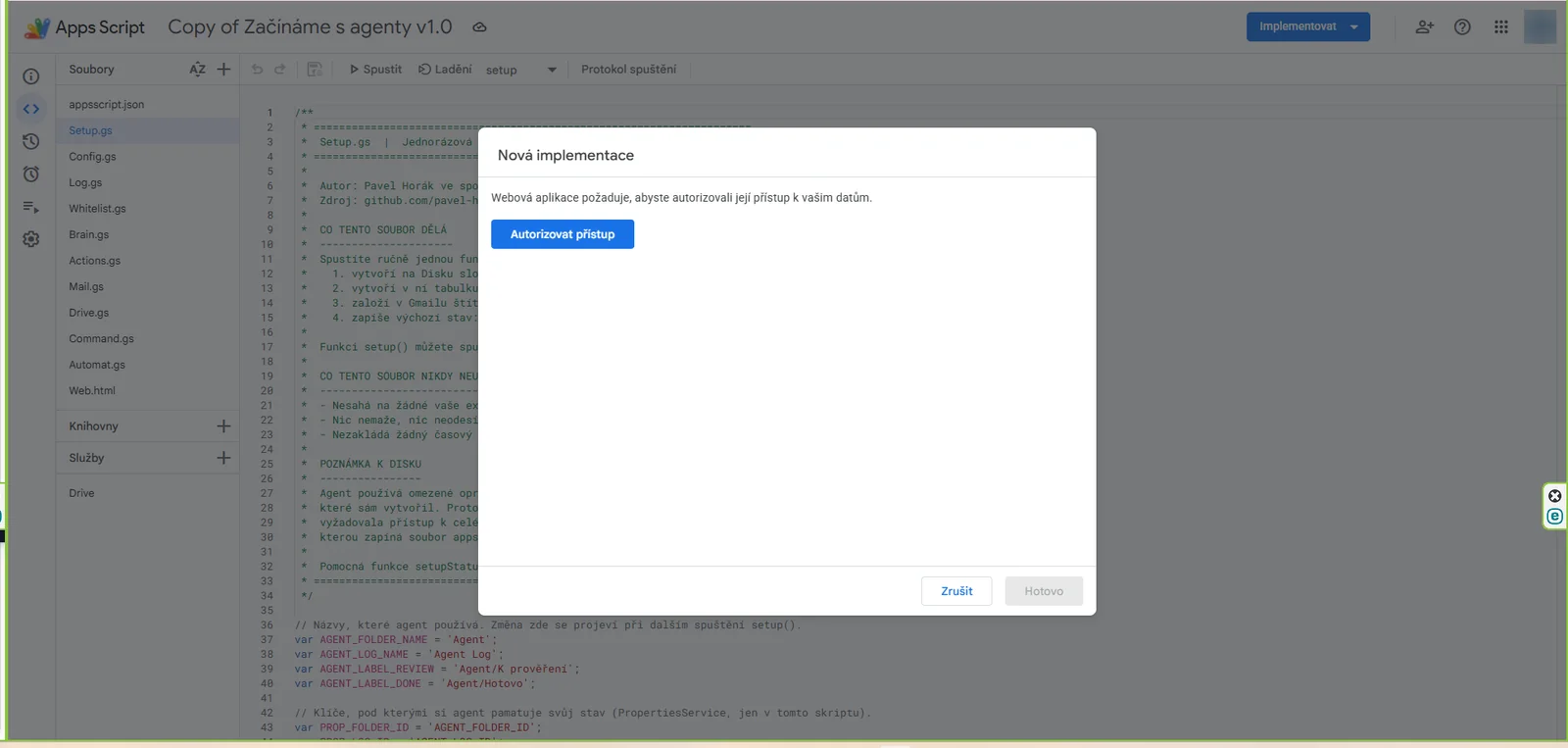
-
Otevřete stránku agenta na počítači
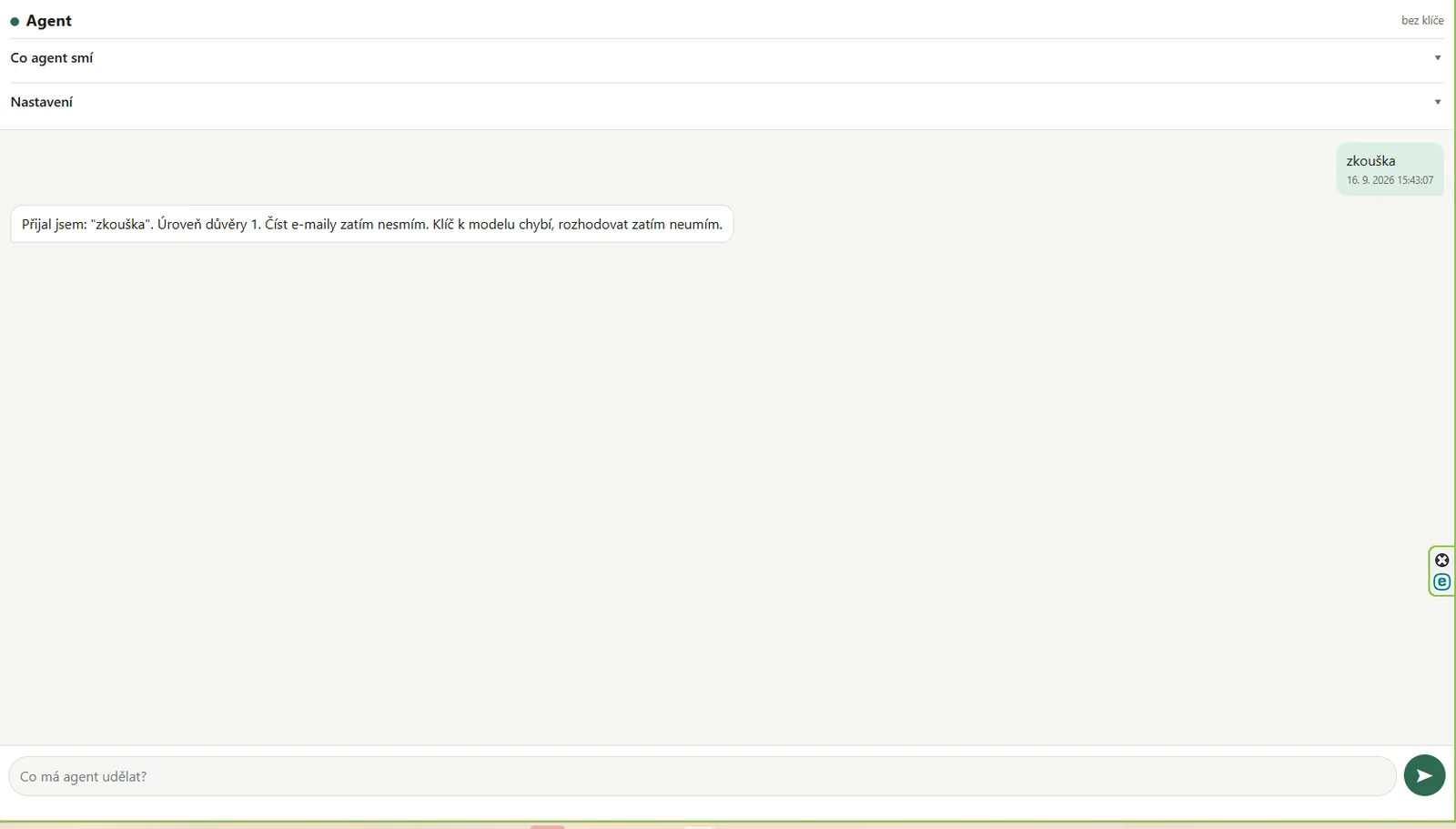
Vložte adresu /exec do prohlížeče. Nahoře je modrá lišta Tato aplikace byla vytvořena uživatelem Google Apps Scriptu; zobrazuje ji Google u každé takové stránky, zavřete ji křížkem. Vpravo nahoře stránky je bez klíče.
Co uvidíte: prázdný chat s polem Co má agent udělat, nahoře Co agent smí a Nastavení.
Screenshot
-
Otevřete stránku v telefonu a přidejte ji na plochu
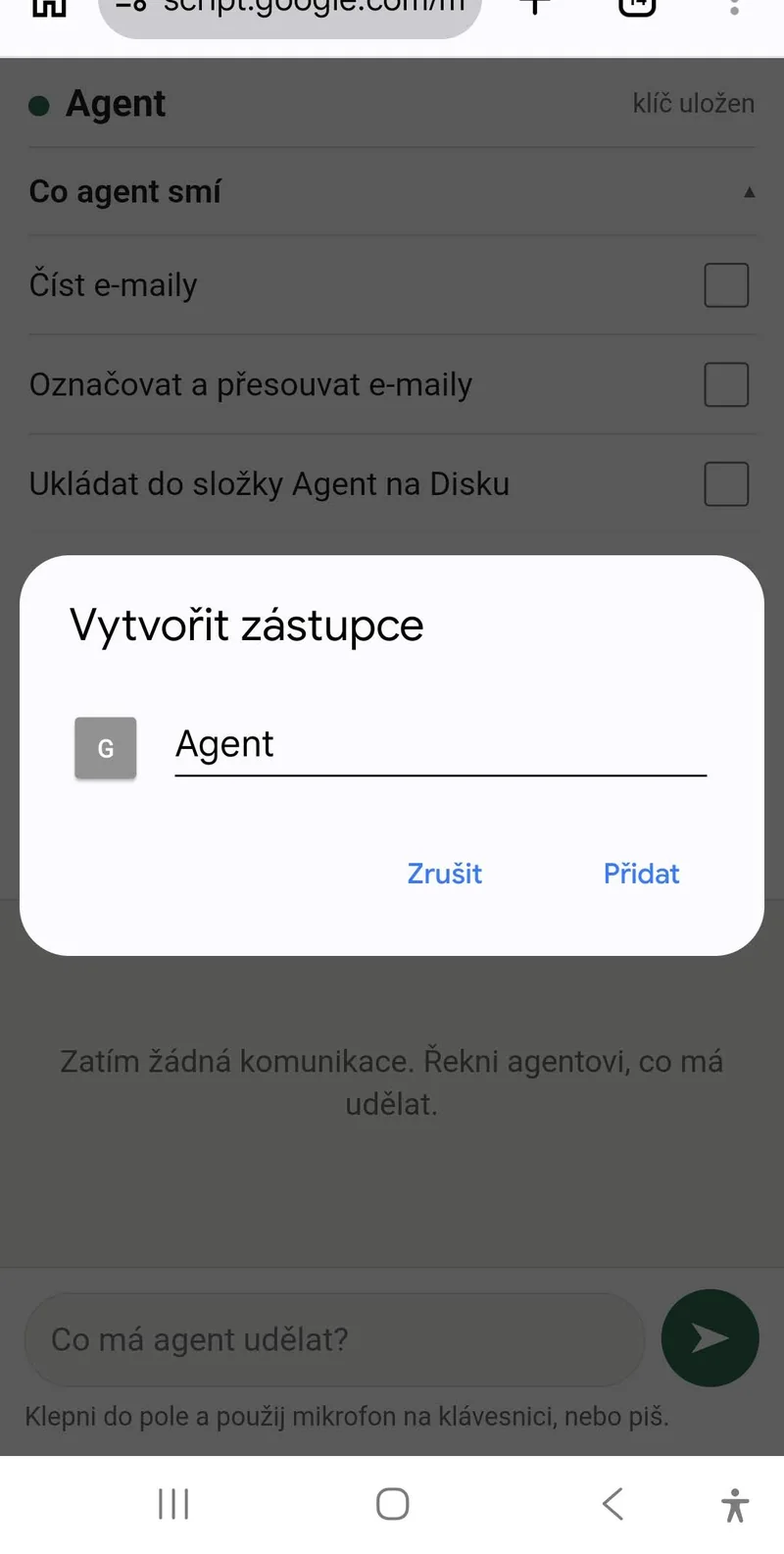
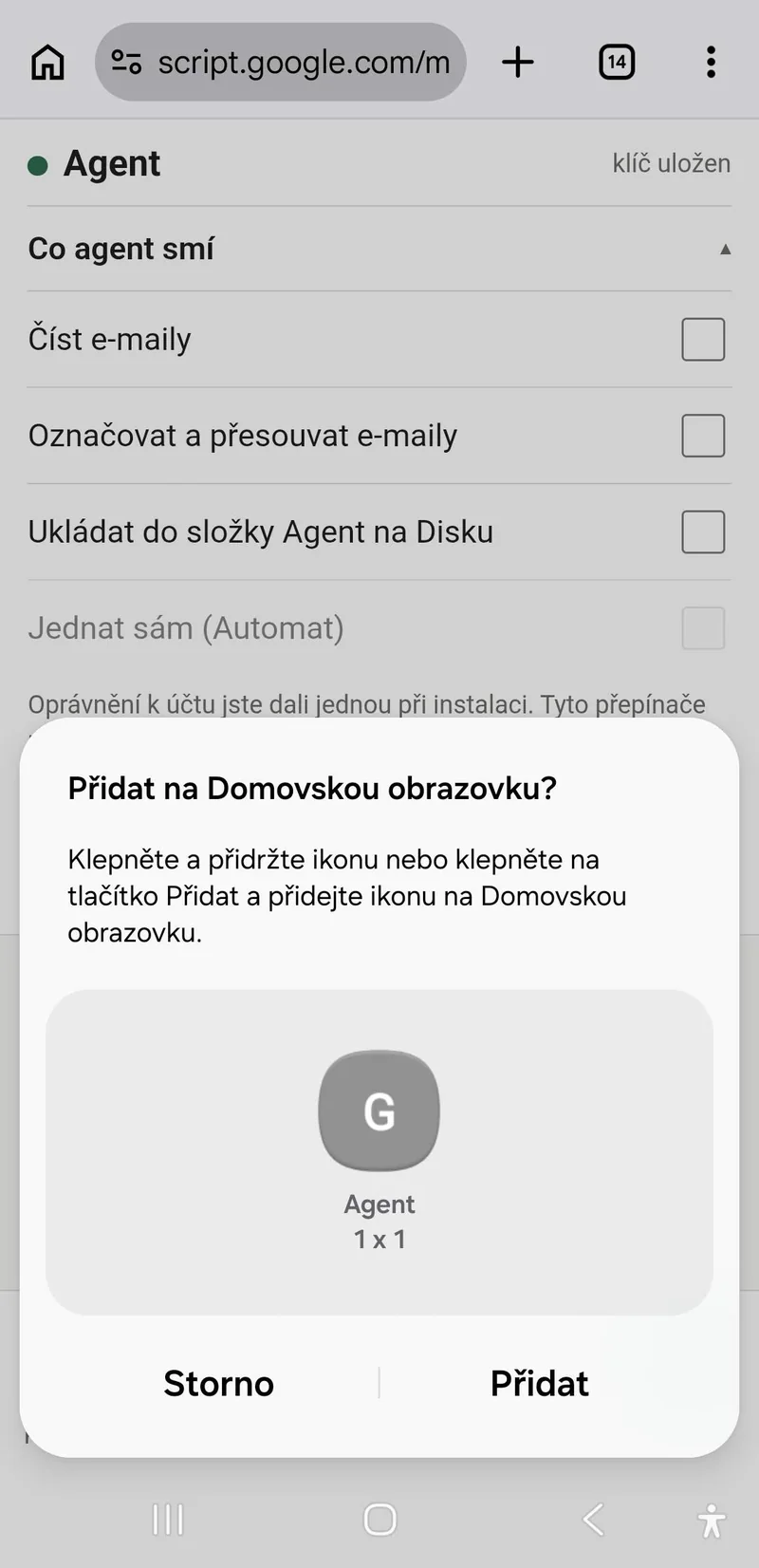
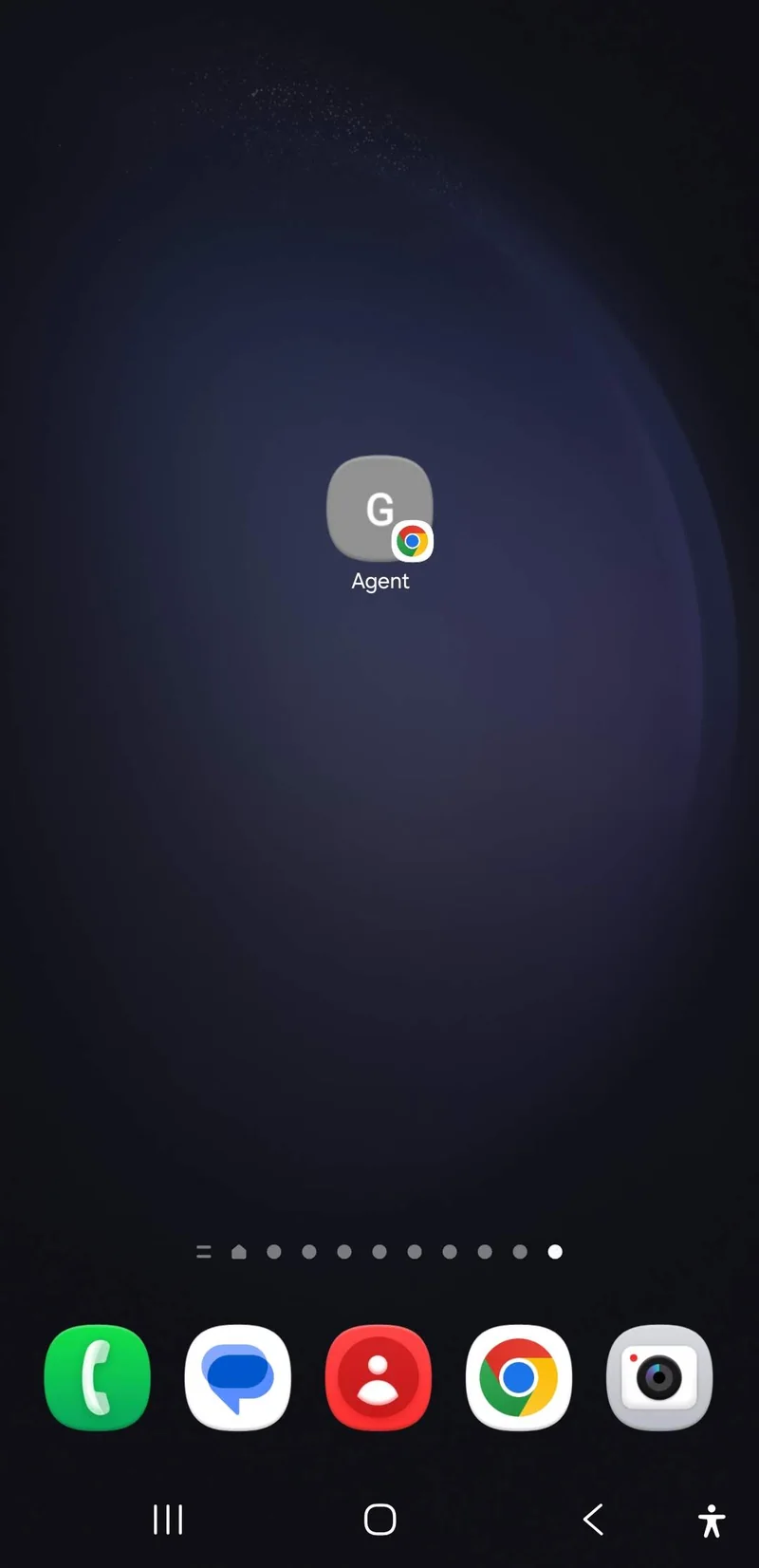
Adresu nemusíte nikam posílat: na počítači klikněte pravým tlačítkem kamkoliv do stránky agenta a zvolte Vytvořit QR kód pro tuto stránku. Telefonem QR kód naskenujte (fotoaparát nebo Chrome). Stránka se otevře v Chrome; musíte být přihlášeni stejným Google účtem. Potom v menu Chrome (tři tečky) zvolte Přidat na plochu, potvrďte název Agent a Přidat. Na ploše vznikne ikona, kterou agenta příště otevřete jedním klepnutím.
Co uvidíte: QR kód na počítači, stránka agenta v telefonu, dialog Vytvořit zástupce, dialog Přidat na domovskou obrazovku, ikona Agent na ploše.
Screenshoty
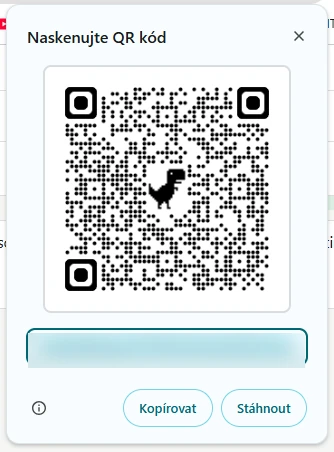
Chrome na počítači: pravé tlačítko, Vytvořit QR kód pro tuto stránku. 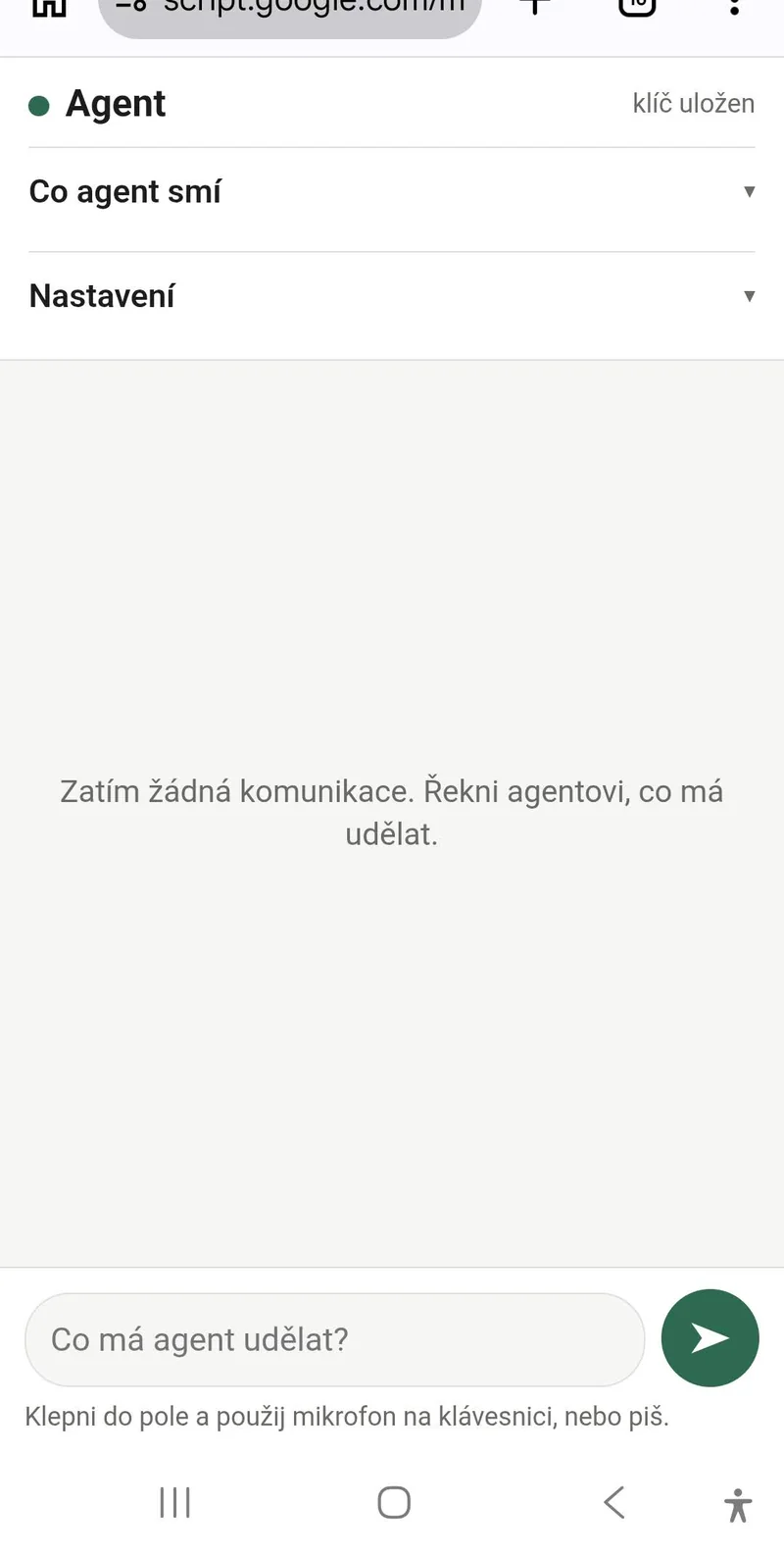
-
Vytvořte klíč k modelu Gemini
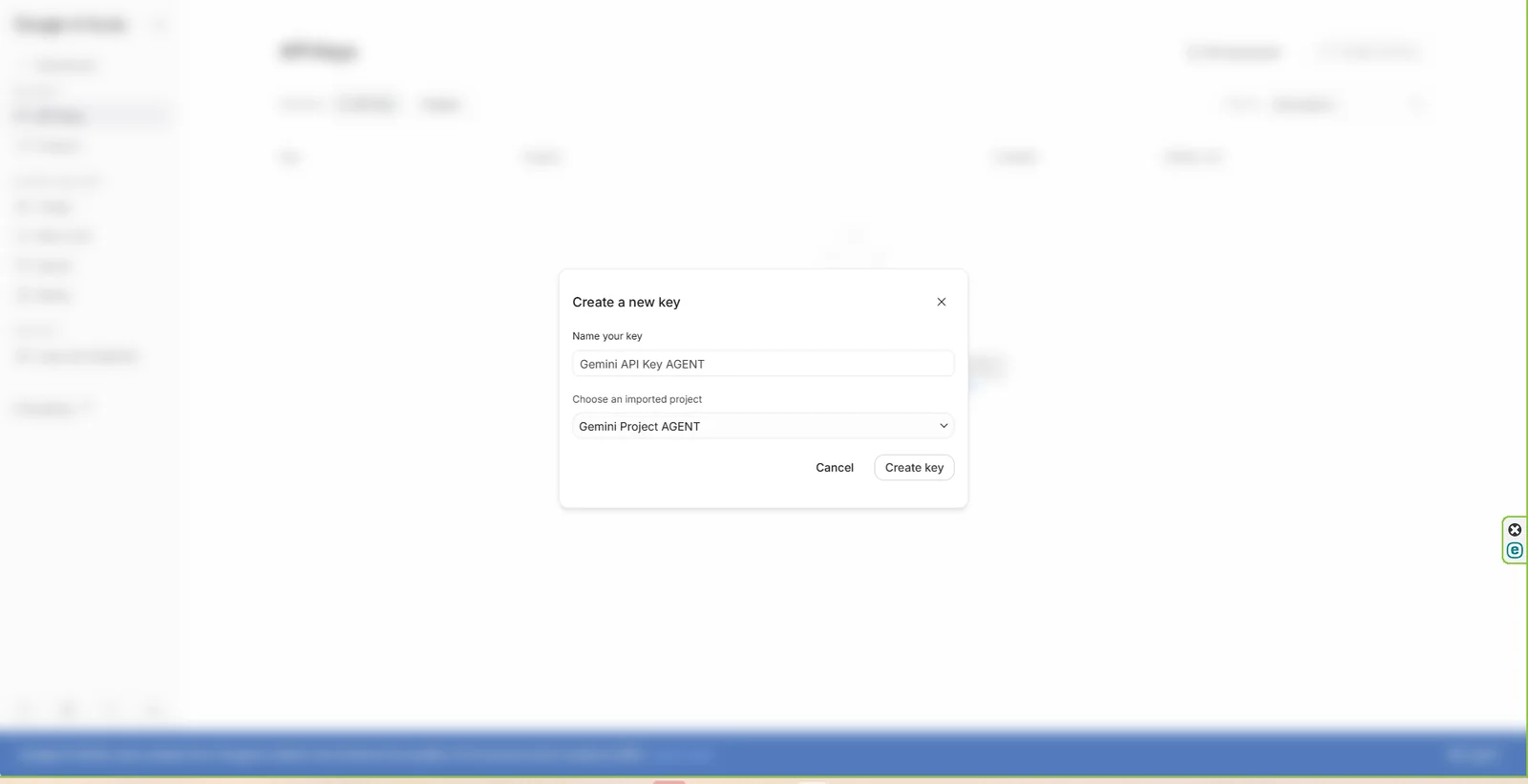
Otevřete aistudio.google.com/api-keys, klikněte na Create API key, pojmenujte klíč (například Agent) a vyberte nebo vytvořte projekt. Klíč zkopírujte. Platební kartu nepotřebujete.
Co uvidíte: dialog Create a new key, po vytvoření klíč začínající AIza.
Screenshot
-
Vložte klíč do agenta
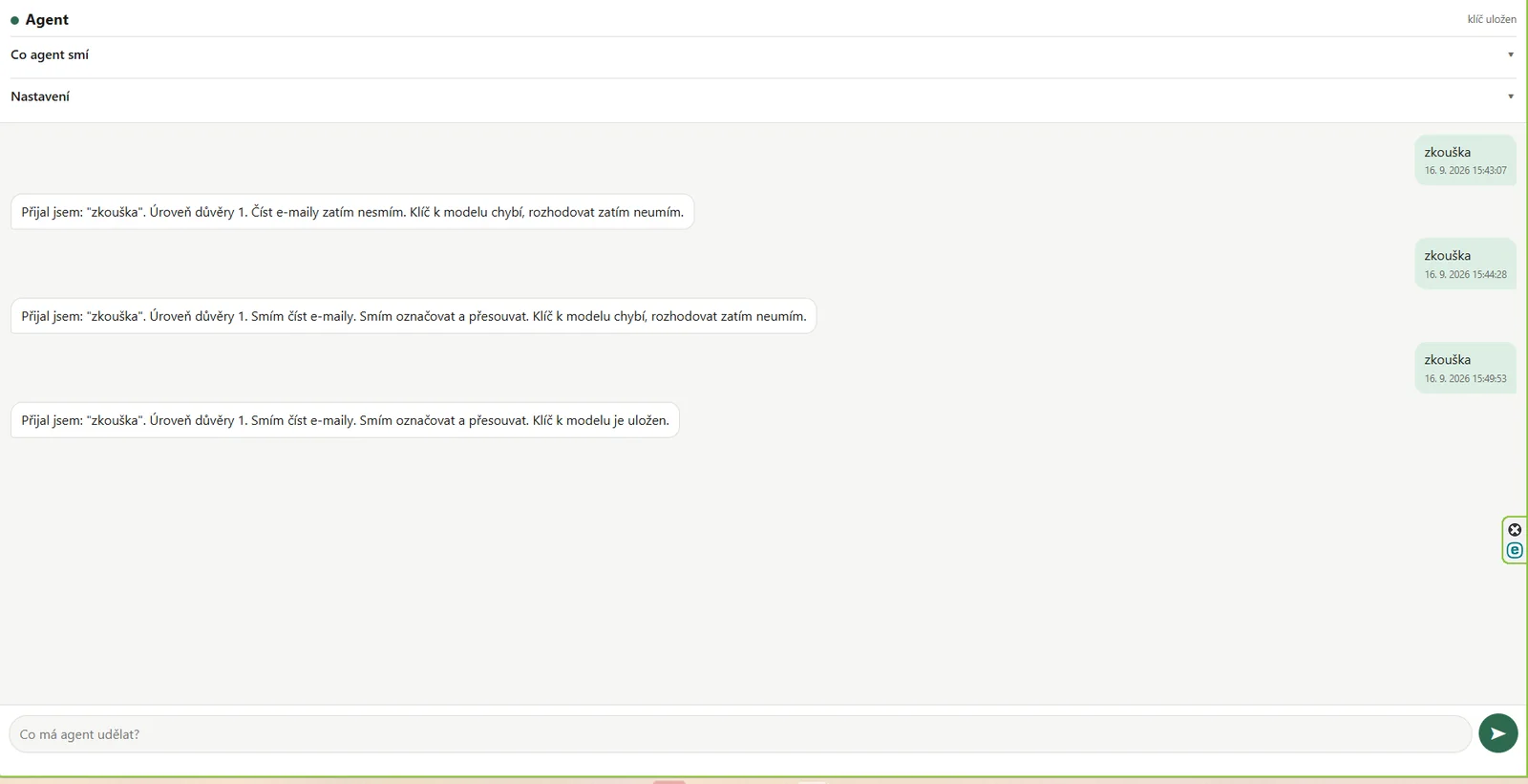
Na stránce agenta rozbalte Nastavení, vložte klíč do pole Klíč k modelu a pošlete libovolný příkaz, například zkouška. Klíč se uloží ve vašem skriptu (v prohlížeči nezůstává) a vpravo nahoře se objeví klíč uložen. Tím je instalace hotová.
Co uvidíte: odpověď agenta a stav klíč uložen.
Screenshot
Aktualizace na novou verzi
Když v budoucnu nahradíte soubory novější verzí, změna se na adrese /exec neprojeví sama. Klikněte na Implementovat, Spravovat implementace, ikonu tužky a v poli Verze zvolte Nová verze, potom Implementovat. Adresa zůstane stejná.